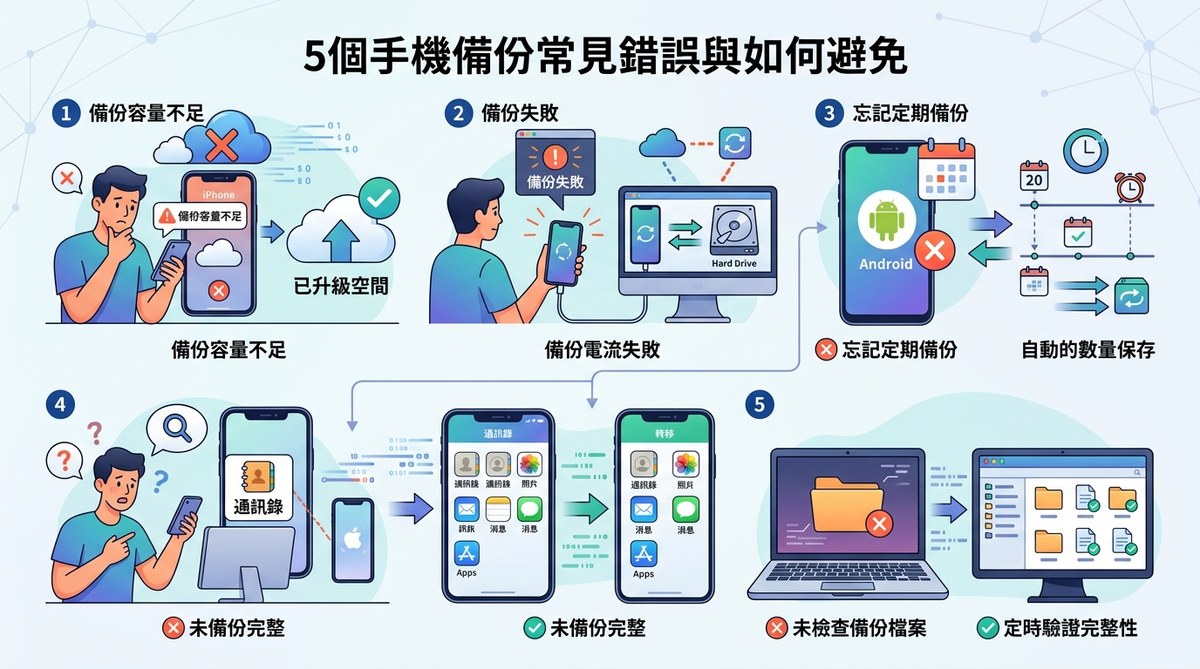
把手機裡面幾千張小孩的照片、工作用的通訊錄、還有那些捨不得刪的訊息全都弄丟,大概是現代人最害怕的惡夢之一。很多人買了新手機,或是手機突然壞掉送修的時候才發現,之前的備份根本沒做好,甚至從來沒成功過。這種狀況其實比你想象的更常見。
手機備份看似簡單,但多數人會犯5種關鍵錯誤:忽略備份完整性、空間不足不處理、只用單一備份方式、備份前不整理資料、以及從不驗證備份檔案。這篇文章會一步步帶你避開這些地雷,保護好你的照片、聯絡人與App資料。
錯誤一:以為開了 iCloud 就萬無一失
很多人買了 iPhone 之後,設定時隨便點個「啟用 iCloud 備份」,就覺得從此高枕無憂。事實上,iCloud 免費容量只有 5GB,以現在一支手機隨便拍幾張 Live Photo 或錄個 4K 影片來說,很快就會塞爆。
當你的 iCloud 空間滿了之後,備份就會直接失敗,而且手機不會跳出明顯的警告,只會在設定裡面出現一個小小的「備份失敗」提示。很多人完全沒注意到,等到換手機要還原資料時才發現,最近三個月的照片全部不見了。
如何避免:
- 打開「設定」> 點選最上方的「Apple ID」> 選擇「iCloud」> 點「管理儲存空間」。
- 確認「備份」項目佔用多少空間。
- 如果空間快滿了,可以考慮升級 iCloud+ 方案(50GB 每月只要 30 元台幣左右),或者把不需要備份的 App 關掉。
- 每個月檢查一次 iCloud 儲存空間狀態。
另外,如果你比較習慣用電腦備份,可以參考這篇
錯誤二:備份從來不檢查檔案完整性
備份是一回事,但備份出來的檔案到底能不能用,又是另一回事。很多人按了「開始備份」之後就放在那邊,看著進度條跑完就關掉了,從不確認最終的備份檔案是否完整。
這種情況最常發生在使用 iTunes 或 Finder 備份 iPhone 的時候。有時候因為 USB 線接觸不良、電腦硬碟空間不足、或是中途跳出其他視窗,備份其實只完成了一部分,但系統卻顯示「備份成功」。
如何避免:
- 備份完成後,立刻檢查備份時間戳記。如果顯示的時間是「今天」,而且檔案大小合理(通常 8GB 以上),才算比較可靠。
- 每個月至少做一次「還原測試」。不用真的全部還原,只要進到 iTunes 或 Finder 裡面,看看備份列表有沒有出現異常的日期或檔案大小。
- 使用第三方工具時,選擇有「驗證備份」功能的那一種,確保資料沒有毀損。想知道更多確認備份檔案的方法,可以看
專家提醒:備份檔案就像健康檢查報告,做出來不代表沒問題。定期「複檢」才是保護資料的關鍵。
錯誤三:把備份全部放在同一個地方
這可能是最致命的一個錯誤。很多人習慣把備份全塞在同一個硬碟,或是只依賴 iCloud,覺得這樣最方便。但如果那個硬碟剛好壞掉、iCloud 帳號被盜、或是 Apple 伺服器出問題,你的資料就會一次全部消失。
2026 年的現在,勒索病毒依然猖獗,硬碟也有使用壽命。把備份放在同一個籃子裡,風險實在太高。
如何使用 3-2-1 備份策略:
| 策略層級 | 說明 | 台灣常見做法 |
|---|---|---|
| 3 份資料 | 一份原件,兩份備份 | 手機本體 + 電腦備份 + 雲端備份 |
| 2 種媒介 | 使用不同儲存方式 | 例如:外接硬碟 + Google Drive |
| 1 份異地 | 至少一份放在不同地點 | 放在老家電腦,或是另一個雲端服務 |
具體做法:
- 除了 iCloud 之外,每個月用電腦跑一次完整備份到外接 SSD。
- 把重要照片同時上傳到 Google 相簿或 OneDrive。
- 如果家中有 NAS(網路儲存裝置),也可以設定自動同步,增加一層保障。
想進一步了解不同備份方式的比較,可以參考
錯誤四:備份前不做任何整理
很多人備份的時候,就是把整支手機的內容全部打包,不管裡面有多少用不到的截圖、重複的照片、或是已經刪掉的 App 殘留資料。這樣做不只浪費儲存空間,還會讓備份時間拉得非常長,甚至導致備份到一半失敗。
更麻煩的是,當你哪天需要還原資料時,那些垃圾檔案也會一起還原到新手機,讓新手機一開始就卡卡的。
備份前建議整理的項目:
- 清除「最近刪除」相簿裡面的照片。很多人不知道,刪掉的照片會在垃圾桶待 30 天,佔用空間。
- 刪掉不必要的 App。尤其是那些下載後只用過一次的工具或遊戲。
- 清理 LINE 的暫存檔。LINE 的累積快取經常超過 1GB,備份前清一下可以省很多時間。
- 把舊的簡訊和 iMessage 對話刪除,只保留必要的對話紀錄。
- 檢查 WhatsApp 或 Telegram 的下載資料夾,常常有一堆無用的圖片和影片。
如果你還想知道怎麼在備份前做更完整的檢查,可以看
錯誤五:只備份照片和聯絡人,忽略 App 資料
不少人誤以為把手機裡的照片和通訊錄複製出來,就算是備份完成了。但實際上,App 裡面的資料往往更重要。玩到一半的遊戲進度、記帳軟體的消費紀錄、健康 App 的運動數據、甚至是一些工作用的工具軟體設定,這些都不會自動存到照片圖庫裡面。
尤其是使用 Android 手機的朋友,如果沒有開啟 Google 備份,大部分 App 的資料在手機重置或換機時就會完全消失。
如何確保 App 資料也被備份:
- iPhone 用戶:到「設定」>「Apple ID」>「iCloud」>「管理儲存空間」>「備份」,確認每一支手機的備份項目都有包含你要的 App。有些 App 可以手動開關,建議全部打開。
- Android 用戶:到「設定」>「Google」>「備份」,確認「應用程式資料」的開關是開啟的。
- 其他的 LINE 對話紀錄,記得另外使用 LINE 內建的備份功能(支援 iCloud 或 Google 雲端硬碟)。這一步很多人會忘記。
如果過程中遇到任何資料轉移的問題,可以參考
各要點快速總整理
為了方便你之後查閱,我把五個常見錯誤和對應的解法整理成一張表格:
| 常見錯誤 | 主要風險 | 解決方法 |
|---|---|---|
| 只靠 iCloud | 空間不足導致備份失敗 | 升級方案或手動管理 |
| 不驗證備份 | 備份檔案損毀卻不知道 | 定期檢查時間戳與檔案大小 |
| 單一備份位置 | 硬碟損毀或帳號被盜 | 採用 3-2-1 策略 |
| 備份前不整理 | 浪費時間與空間,還原時一起塞爆 | 清垃圾、刪重複檔案 |
| 忽略 App 資料 | 遊戲進度、記帳紀錄消失 | 開啟完整 App 備份 |
建立屬於你的備份習慣
看完上面五個錯誤,你可能會覺得有點壓力。不用擔心,你不需要一次把所有事情都做到完美。可以先從今天開始,檢查一下自己的 iCloud 空間是不是還夠用,順便把手機相簿裡面那些重複的截圖清一清。下個禮拜再試著用電腦跑一次完整備份,確認備份檔案是正常的。
養成習慣之後,每次備份其實只需要花你五分鐘。比起真的弄丟資料之後的懊惱和麻煩,這五分鐘的代價真的非常划算。把握現在,花一點時間把手機資料保護好,讓自己晚上睡覺也能更安心一些。
如果你想要整套更完整的備份流程教學,可以看看這份