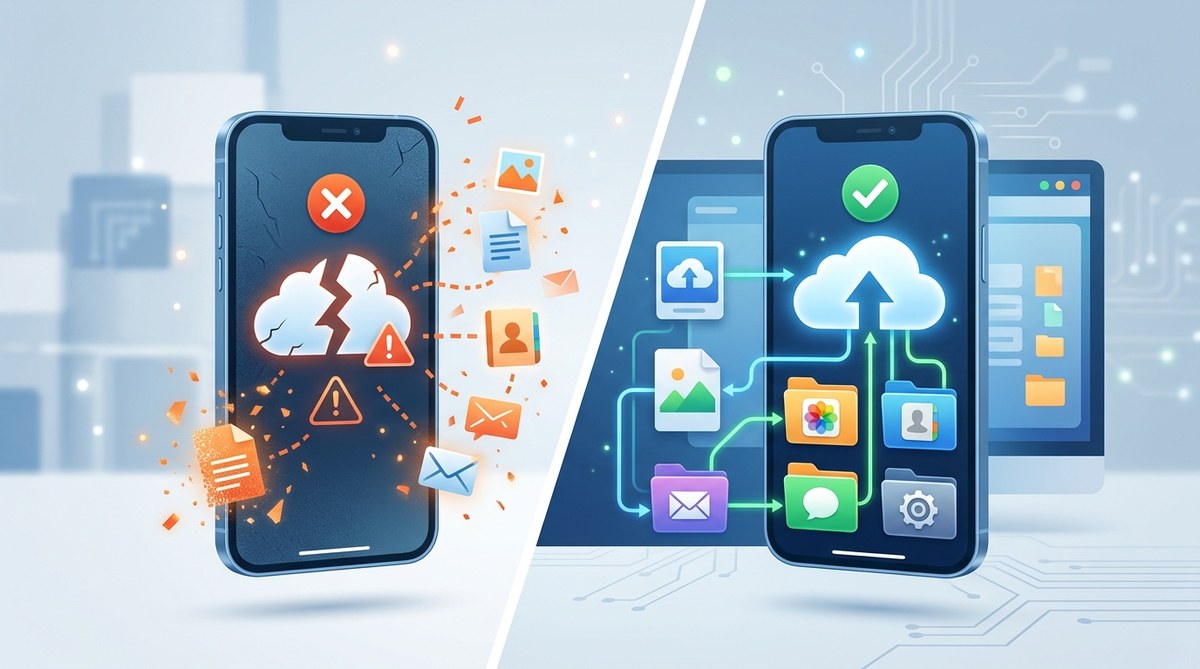
換新手機、系統升級或是手機儲存空間快滿的時候,備份失敗的訊息突然跳出來,那種心涼的感覺真的很不好受。照片、聯絡人、LINE 聊天記錄,這些東西一旦消失,可能連回憶都跟著不見了。別擔心,你不是第一個遇到這種情況的人,也不會是最後一個。這篇文章會直接帶你走過五個最常造成手機資料備份失敗的原因,以及每個問題的實際解法,讓你不用再對著螢幕乾瞪眼。
手機備份失敗最常見的原因有五種:儲存空間不足、網路不穩、帳號授權異常、系統版本衝突以及第三方軟體干擾。這篇文章會教你用最簡單的步驟逐步排查,從釋放 iCloud 或 Google 雲端空間、切換 Wi-Fi 網路、重新登入帳號,到更新系統與檢查權限設定,讓你的備份順利完成。
第一個問題:儲存空間真的夠用嗎?
很多人按下備份按鈕之後,過幾分鐘就收到「備份失敗」的通知。這時候第一個要檢查的,就是你的雲端或電腦硬碟還有沒有空間。
對 iPhone 使用者來說,免費的 iCloud 只有 5GB。如果你一直沒買 iCloud+ 的方案,而且手機裡的照片、App 資料又不少,5GB 絕對不夠用。同樣地,Android 手機預設使用 Google 雲端備份,雖然會壓縮資料,但超過 15GB 免費額度之後,同樣會卡住。
你可以到手機的「設定」裡,點進你的帳號名稱或雲端服務,查看目前用了多少空間。如果發現剩餘空間低於 1GB,幾乎就是備份失敗的主因。解法很直接:刪掉不需要的舊備份,或是花點錢升級方案。
另外,如果你是用電腦(iTunes 或 Finder)備份,也要檢查電腦硬碟的剩餘空間。特別是 SSD 容量較小的筆電,常常因為剩不到 10GB 就中斷備份。
專家小提醒:養成每半年檢查一次雲端空間的習慣,把舊的備份刪除,只保留最近兩個版本。2026 年的雲端服務都支援版本管理,太舊的備份其實沒什麼意義。
第二個問題:網路連線不穩定
備份資料時,Wi-Fi 的訊號強弱和穩定度直接決定成敗。不管是 iCloud 備份還是 Google 備份,都需要穩定的無線網路。如果你發現備份過程中經常卡在某個百分比不動,或是過一陣子就跳出失敗訊息,問題很可能出在網路上。
一個常見的場景是:你在家裡用 Wi-Fi 備份,但路由器離房間太遠,訊號時好時壞。這種情況下,備份程式會因為連線中斷而重複嘗試,最後判定失敗。
建議你把手機拿到路由器旁邊,確認訊號格數滿格。如果還是不行,可以嘗試切換到另一個 Wi-Fi 網路,或是暫時關閉路由器的防火牆設定再試一次。某些路由器會因為安全設定阻擋大檔案的傳輸。
另外,如果你人在台灣,有些社區網路在夜間尖峰時段會限速。避開晚上八點到十一點這個時段,也能提高備份成功率。
第三個問題:帳號授權與登入狀態異常
你有沒有遇過這種情況:明明 iCloud 或 Google 帳號都正常使用,但備份就是會失敗?這很可能是帳號的授權 token 過期,或是手機和雲端伺服器之間的驗證出了問題。
解法很簡單,但很多人不敢嘗試:登出帳號再重新登入。這個動作會強制手機重新取得雲端服務的授權,清除掉卡住的驗證狀態。
操作步驟:
- 前往手機的「設定」> 點選你的帳號名稱(iOS)或「帳戶」(Android)。
- 向下滑到底,選擇「登出」或「移除帳戶」。
- 重新啟動手機(這一步很重要,可以清除殘留的快取)。
- 回到同一頁面,重新登入你的帳號。
- 手動執行一次備份,看看是否正常。
重新登入之後,你的照片、聯絡人、備註等資料會重新同步回來,不用擔心資料不見。這個方法對解決因為帳號異常造成的備份失敗,成功率非常高。
第四個問題:系統版本或 App 需要更新
你手機的 iOS 或 Android 系統版本太舊,有時候也會造成備份失敗。原因在於,雲端服務的後端會定期更新安全協定。如果你的手機還在跑非常舊的版本,可能無法通過新的驗證機制。
以 2026 年的現況來說,Apple 和 Google 都已經停止支援幾年前的舊版作業系統。如果你還在使用 iOS 15 或 Android 11 以前的手機,備份失敗的機率會大幅提高。
請到「設定」>「一般」>「軟體更新」,檢查是否有新的系統版本。同樣地,如果你是用第三方備份工具,也記得確認 App 本身是否更新到最新版。
常見更新狀況對照表
| 問題類型 | 影響範圍 | 解決步驟 |
|---|---|---|
| 手機系統過舊 | iCloud / Google 備份無法啟動 | 到設定檢查並安裝系統更新 |
| 備份 App 版本不符 | 特定軟體備份失敗 | 到 App Store / Play Store 更新 |
| 電腦端 iTunes 過舊 | 電腦備份失敗 | 下載最新版 iTunes |
| 路由器韌體太舊 | 網路傳輸不穩 | 登入路由器後台更新韌體 |
如果你的手機因為型號太舊而無法更新系統,那可能需要改用第三方工具來做備份。可以參考這篇 來找到適合老手機的替代方案。
第五個問題:第三方軟體或權限設定卡關
某些情況下,你手機裡安裝的 App 會互相干擾,特別是那些號稱可以「清理空間」或「優化系統」的工具。這些軟體有時候會誤判備份程式為惡意軟體,直接把它擋下來。
另一個常見的問題是備份軟體沒有取得足夠的權限。例如,Android 手機上的 Google One 備份需要「存取所有照片和媒體」的權限,如果你在安裝時選擇了「不允許」,備份就會卡在照片這一關。
你可以到手機的「設定」>「應用程式」裡,找到備份相關的 App(例如 Google One 或 iCloud 備份),然後檢查它的權限設定。確保「儲存空間」和「照片」的權限是開啟的。
需要檢查的權限清單:
- 儲存空間
- 照片與媒體
- 藍牙(某些傳輸工具需要)
- 通知(備份失敗時才收到提醒)
- 背景應用程式重新整理(iOS)
如果你用的是第三方的資料轉移工具,像是某些從 Android 轉 iPhone 的遷移 App,記得到「設定」>「隱私權」裡面,把 App 的「本地網路」權限打開。這個設定常常被忽略,但卻是很多轉移失敗的元凶。
另外,有些台灣用戶喜歡使用雙開 App 或是虛擬空間功能來管理不同帳號,這些功能也可能干擾備份。建議在執行備份前,暫時關閉這類功能。
備份失敗之後的第一時間應對
當你看到備份失敗的訊息時,不要慌張,也不要馬上重複按備份按鈕。先按照下面的順序做一次快速檢查:
- 確認手機剩餘儲存空間還有多少。
- 確認 Wi-Fi 訊號穩定且速度正常。
- 重新開機一次,清除暫存記憶體。
- 到設定裡登出雲端帳號再重新登入。
- 檢查系統和備份 App 是否有更新。
如果以上五個步驟都試過了還是失敗,那代表問題可能比較複雜,需要使用專門的備份工具來處理。你可以參考 https://backuptrans.tw/快速完成手機資料備份與還原-省時又簡單的操作技巧/ 這篇教學,裡面有更詳細的進階方法。
別讓備份失敗成為資料丟失的起點
備份這件事,平常不太會有人天天放在心上。但等到手機突然死機、摔壞或是遺失的時候,你才會發現那些備份有多重要。2026 年的手機功能越來越強大,但資料安全的基本原則從來沒變過。與其等到出事了才後悔,不如現在就花五分鐘檢查一下你的備份狀態。
如果這篇文章有幫助你解決手機資料備份失敗的問題,不妨把步驟記下來,或是分享給身邊同樣煩惱的朋友。保護資料其實不難,只要有正確的方法跟一點耐心就好。