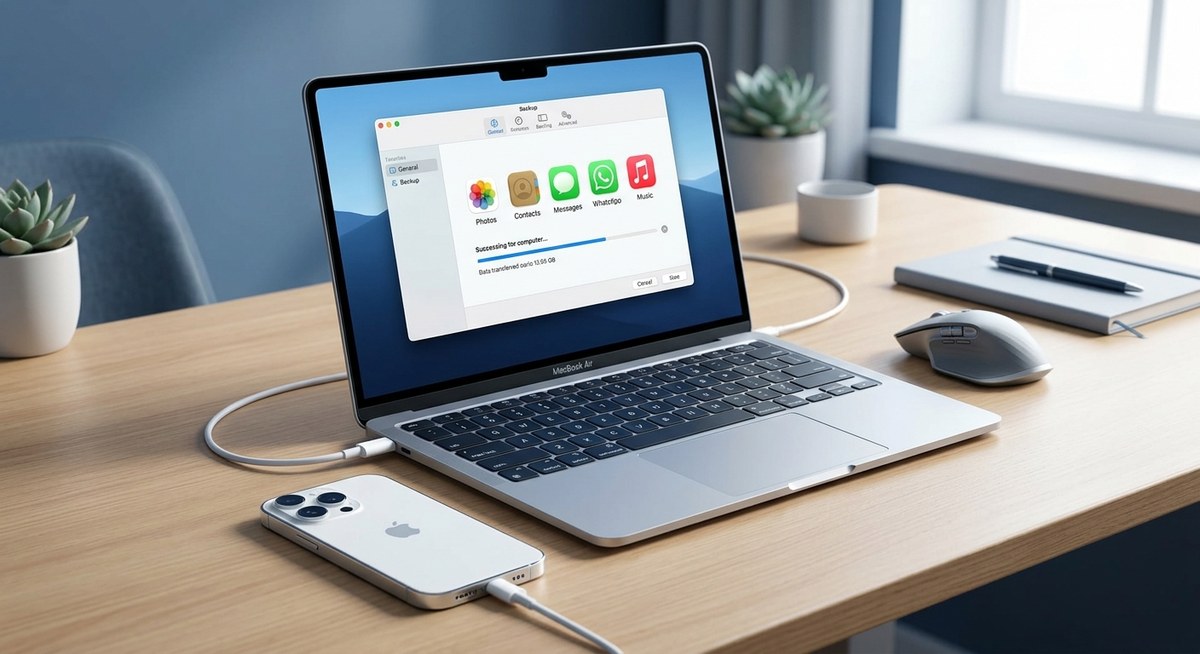
你的iPhone又跳出「儲存空間不足」的紅字了嗎?每次看到「無法備份」的提示,就想乾脆掏錢升級iCloud方案。但一個月30元、60元累積下來,一年也是一筆開銷。其實你完全不需要被iCloud綁架。每個人家裡都有一台電腦,那就是最強大的免費備份工具。這篇文章要教你如何完全不用iCloud,用電腦就能把iPhone的珍貴回憶與重要資料完整備份下來。
這篇完整指南將教你用Windows或Mac電腦免費備份iPhone,完全不需購買iCloud空間。你將學到三種主要方法:使用Finder或iTunes、第三方備份工具、以及手動搬運照片與檔案。我們也會列出常見錯誤與對策,幫助你避免備份失敗的窘境,確保所有聯絡人、LINE對話、照片與設定都安全無虞。
為什麼你該改用電腦備份iPhone?
很多人誤以為iCloud是唯一的備份方案。其實那只是蘋果希望你用的方式。用電腦備份iPhone有幾個明顯的好處。
首先,不用每個月付費。iCloud的5GB免費空間根本不夠用,一張照片就吃掉幾MB。升到50GB一個月30元,200GB要60元,2TB更是破百。如果你有兩三支iPhone或iPad,費用翻倍。與其每個月貢獻給蘋果,不如一次性投資一條好用的傳輸線。
其次,備份速度更快。iCloud備份仰賴你的網路速度。上傳幾十GB的資料,就算用光世代100M也要傳好幾個小時。電腦備份透過USB或Thunderbolt,速度穩定,時間可預測。晚上睡前接上電腦,醒來就完成了。
第三,還原資料更簡單。當你換新iPhone時,從iCloud還原需要重新下載所有資料,網路慢的話要等一整天。用電腦備份則是把整個備份檔還原回去,系統設定、APP排列、甚至桌布位置都一模一樣。
最後,資料隱私更有保障。iCloud是雲端服務,雖然蘋果有加密,但資料畢竟放在別人的伺服器上。放在自家電腦硬碟裡,只有你碰得到。對重視隱私的人來說,這是最安心的選擇。
必備工具與事前準備
開始備份前,先確認你的裝備都到位。
- 一台電腦:Windows PC或Mac都可以。
- 一條原廠或認證的Lightning/USB-C傳輸線:非原廠線常常導致連接中斷,備份到一半卡住會很崩潰。
- 至少30分鐘的連續時間:第一次備份通常最久,之後的增量備份就會快很多。
- 電腦硬碟空間:檢查你的電腦還有多少剩餘容量。一台256GB的iPhone,備份檔大約需要100到150GB。硬碟太滿的話,備份會失敗。
- iTunes (Windows) 或 Finder (macOS Catalina以上):Windows用戶若沒有iTunes,可以先到微軟商店或蘋果官網下載。Mac用戶直接使用Finder就好。
- 關閉「尋找我的iPhone」:在某些版本中,這個功能會讓備份程序卡住。到「設定 > 你的名字 > 尋找 > 尋找我的iPhone」關閉它。
四種免費電腦備份方法完整教學
以下是2026年最實用的四種方法,你可以根據自己的需求選擇。
方法一:使用Finder或iTunes建立完整備份(最安全)
這是最官方、最完整的備份方式。它會備份幾乎所有的東西。
- 用傳輸線將iPhone連接到電腦。
- Windows用戶打開iTunes;Mac用戶打開Finder(別再用iTunes了,Finder就能處理)。
- 在Finder或iTunes中,點擊左上角你的iPhone圖示。
- 進入「一般」或「摘要」頁面,你會看到「備份」區塊。
- 選擇「將iPhone上所有資料備份到此電腦」。
- 強烈建議勾選「加密本地備份」。設一個你記得住的安全密碼。這個步驟會備份你的健康資料、儲存的密碼和Wi-Fi設定。如果沒加密,這些敏感資訊就不會包含在備份中。
- 點擊「立即備份」。進度條會開始跑,時間長短取決於你的資料量。
- 完成後,在「管理備份」中可以看到最新的備份時間和檔案大小。
專家小建議:第一次備份完成後,把傳輸線和iPhone放在充電座上,設定每週固定時間連線備份。養成習慣後,就算手機突然掛掉,你的損失也最多是一個星期的資料。
方法二:手動搬運照片與影片(最直覺)
如果你只想備份照片和影片,不需要完整還原APP設定,這個方法最快。
Windows 使用者
1. 將iPhone連接到電腦。
2. 電腦會跳出自動播放視窗,點選「匯入圖片和影片」。
3. 或者打開「本機」,找到「Apple iPhone」的圖示,點進去就會看到「DCIM」資料夾。
4. 把整個資料夾拖曳複製到電腦桌面上。你會看到一堆以數字命名的子資料夾,裡面就是你的照片和影片。
Mac 使用者
1. 連接iPhone後,打開「照片」APP。
2. 左側欄會出現你的iPhone名稱。
3. 選取你要匯入的照片(全選按Command+A),然後點擊「匯入所選項目」。
這種方法不會備份APP資料、聯絡人或備忘錄,只適合單純想整理照片的朋友。
方法三:使用第三方備份工具(功能最多)
市面上有許多第三方軟體,介面比iTunes直觀,功能也更豐富。例如 iMazing、DearMob 等工具,可以讓你:
- 只備份特定APP的資料(例如LINE對話紀錄)。
- 把備份檔存在外接硬碟或NAS。
- 瀏覽和管理備份檔裡的個別檔案。
- 將備份還原到不同型號的iPhone。
使用方式都很類似。下載軟體後,接上iPhone,選擇「備份」或「匯出」功能,照著精靈指示走即可。不過要注意,這些軟體多半需要付費買授權,但通常比長期訂閱iCloud划算。
方法四:打造你的專屬備份行事曆
備份不能只做一次就忘記。你應該建立一個固定節奏。
| 備份類型 | 頻率 | 工具建議 |
|---|---|---|
| 完整加密備份 | 每月一次 | Finder / iTunes |
| 照片與影片備份 | 每週一次 | 手動複製 DCIM 資料夾 |
| 重要文件與工作檔案 | 每次修改後 | 雲端同步 (如 Dropbox) 或直接存到電腦 |
常見錯誤與解決對策
用電腦備份iPhone時,你可能會遇到這些狀況。我們整理了常見問題和解決方法。
| 錯誤訊息或狀況 | 原因 | 解決方法 |
|---|---|---|
| 備份中斷或卡在一半 | 傳輸線接觸不良或USB供電不穩 | 換一條原廠線,插在電腦主機後方的USB孔 |
| 「無法備份」的紅字 | iCloud備份沒關閉或與電腦備份衝突 | 到設定關閉iCloud備份,重開機再試一次 |
| 找不到iPhone圖示 | iTunes或Finder沒抓到裝置 | 重新插拔線,安裝最新版iTunes,或重開機 |
| 備份時間超級長 | 手機裡有太多沒用的快取資料 | 先清理手機空間,刪除快取和暫存檔再備份 |
| 備份加密密碼忘記 | 無解 | 備份時把密碼寫下來放在安全的地方。忘記的話,該備份檔就廢了,只能重新備份 |
進階技巧:讓備份更聰明
學會基本備份後,試試這些進階做法,讓你的資料管理更上一層樓。
第一,把備份存到外接硬碟。如果你的電腦硬碟空間有限,可以把備份路徑改到外接硬碟。iTunes和Finder預設把備份存在系統碟,但你可以透過建立符號連結把整個備份資料夾搬到外接硬碟。這樣就算電腦重灌,備份檔案也不會消失。
第二,建立雙重備份策略。最安全的做法是「電腦備份 + 雲端備份」同時進行。電腦做完整備份,Google 相簿或 OneDrive 做照片備份。就算家裡遭小偷,雲端還有資料。如果你想了解其他備份方式的差異,可以看看這篇手機備份三選一:iCloud、Google雲端與電腦本機哪個最適合你的分析。
第三,定期驗證備份檔案。備份不是做完了就不管它。每三個月試著從備份還原到一台舊手機上,確認備份真的是可用的。很多人到了手機壞掉才發現備份檔已經毀損,那才是最悲劇的事。想知道怎麼檢查,可以參考如何確認手機備份檔案完整無損?3步驟驗證教學。
不再為iCloud空間煩惱
從今天開始,你完全可以擺脫iCloud的月費壓力。用電腦備份iPhone不僅免費,而且更安全、更快速、還原也更穩定。不管你選擇用Finder、手動搬檔案,還是第三方工具,只要養成固定備份的習慣,你的照片、聯絡人、LINE對話紀錄和所有珍貴回憶都會牢牢握在自己手中。
現在就去接上你的電腦吧。花半小時設定第一次備份,從此你的iPhone資料就有了最可靠的守護者。