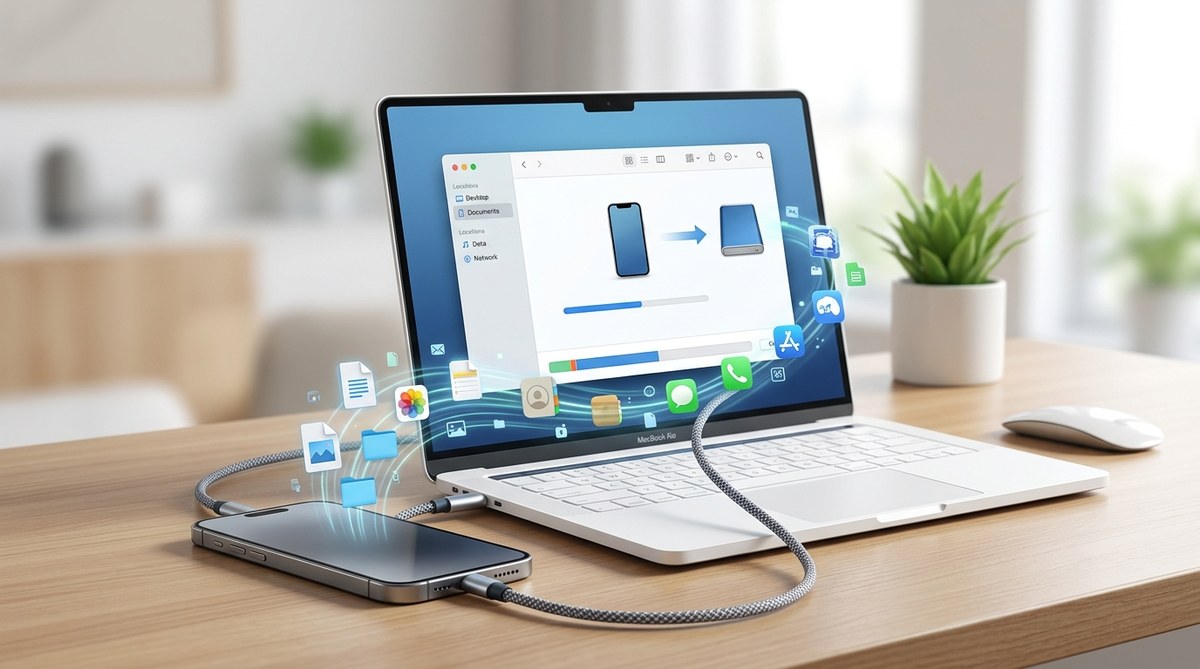
你的iPhone是不是又跳出那則惱人的通知:「iCloud儲存空間已滿」?每次拍照前都要先刪幾張舊照片,連下載一個新app都得先清理空間。Apple提供的免費5GB根本不夠用,每個月為了多一點空間就要乖乖繳費,久了真的讓人不耐煩。
好消息是,你不需要為了備份iPhone而每個月花錢。只要一台電腦,不管是Windows還是Mac,就可以把iPhone裡的照片、影片、聯絡人、甚至整支手機的資料完整備份出來。這個方法不只免費,而且你的資料會留在自己的硬碟裡,比放在雲端更隱私、更安心。
這篇文章會教你三種不用iCloud的iPhone備份方法:直接用電腦匯入照片、用免費軟體完整備份手機、以及手動複製重要檔案。你也會學到如何檢查備份是否成功、要避開哪些常見錯誤。看完後你就能自己動手,不再被每月訂閱費綁架。
為什麼你應該擺脫iCloud備份
iCloud很方便,但它的缺點也很明顯。免費容量只有5GB,現在一支手機隨便拍幾段4K影片就塞滿了。升級到200GB一年要花一千多塊台幣,而且這個費用是每年都要付的。
另一個問題是,你把照片放在Apple的伺服器上,等於把隱私交給別人。雖然Apple說會加密,但誰能保證永遠不會有資安漏洞?把資料存在自己的硬碟裡,你才能完全掌握。
更重要的是,電腦備份的速度比雲端快很多。你用手機上傳一支5分鐘的4K影片到iCloud,可能要等好幾分鐘,但用傳輸線直接拉到電腦裡,幾秒鐘就完成。
三種不用iCloud的備份方法
先來看看這三種方法有什麼不同,再選擇最適合你的那一種。
| 備份方法 | 適合對象 | 優點 | 缺點 |
|---|---|---|---|
| 直接匯入照片到電腦 | 只想備份照片和影片的人 | 步驟最少,不用安裝軟體 | 無法備份app資料和系統設定 |
| 用免費軟體完整備份 | 想保留整支手機狀態的人 | 換機時可以直接還原 | 需要安裝第三方軟體 |
| 手動複製檔案 | 進階使用者 | 可以選擇性備份特定資料 | 需要知道檔案放在哪裡 |
方法一:直接將照片和影片匯入電腦
這是最簡單的方法,適合只想把珍貴照片和影片存到電腦的人。你不需要安裝任何軟體,Windows和Mac都有內建工具。
在Windows電腦上
- 用USB傳輸線把iPhone連接到電腦。
- 在iPhone上解鎖手機,如果跳出「允許存取」的提示,請點選「允許」。
- 打開Windows的「檔案總管」,左側應該會看到你的iPhone。
- 點進去後找到「Internal Storage」或「DCIM」資料夾。
- 把所有照片和影片複製到電腦裡你想存放的位置。
在Mac電腦上
- 用USB傳輸線連接iPhone和Mac。
- 打開Mac內建的「照片」應用程式。
- iPhone連上後,照片應用程式會自動偵測並顯示「匯入」選項。
- 選擇你要匯入的照片,或是直接點「匯入所有新項目」。
- 完成後,這些照片就會存在Mac的照片資料庫裡。
專家建議:每次備份完後,養成在電腦上開一次照片確認的習慣。不要等到手機壞了才發現備份檔案是空的或損壞的。
方法二:用免費軟體完整備份整支iPhone
如果你擔心手機哪天壞掉或弄丟,想保留所有資料包括app、設定、聯絡人、簡訊,那就需要完整備份。這個方法可以讓你把整支手機的狀態存到電腦,換新手機時一次還原。
步驟如下
- 下載並安裝免費的iPhone備份軟體。2026年市面上有幾款口碑不錯的免費工具,例如「iMazing」的免費版或「CopyTrans」的試用版。
- 用傳輸線連接iPhone到電腦。
- 打開軟體,它通常會自動辨識你的手機。
- 選擇「完整備份」或「Full Backup」選項。
- 指定備份要存到哪個資料夾。
- 按下開始,等待進度條跑完。第一次備份可能需要比較久,之後的增量備份就快很多。
需要注意的事項
- 備份過程中不要中斷連線,也不要讓手機進入休眠模式。
- 備份檔案會很大,128GB的手機大概會產生60到100GB的備份檔。
- 建議把備份檔案存到外接硬碟,避免電腦硬碟故障時一起遺失。
方法三:手動複製特定檔案
有些時候你不需要完整備份,只想把幾個重要資料夾抓出來。這個方法適合知道檔案路徑的進階使用者。
- 聯絡人:可以從Google帳戶或iCloud網頁匯出vCard檔案。
- LINE對話紀錄:打開LINE設定,選擇「備份聊天紀錄」再手動複製到電腦。
- 音樂和文件:直接用檔案總管從iPhone的「Internal Storage」資料夾複製出來。
備份時常見的錯誤和解決方法
很多人第一次備份都會遇到問題,這裡列出最常見的幾種狀況。
- 電腦讀不到iPhone:檢查傳輸線是否支援資料傳輸,有些充電線只能充電不能傳資料。換一條原廠線試試看。
- 備份到一半中斷:可能是電腦進入休眠模式。先去設定關閉休眠功能,或是在備份時不要離開電腦。
- 檔案打不開:備份後記得確認檔案大小,如果是0KB就表示備份失敗,需要重新來一次。
- 空間不夠:備份前先確認電腦硬碟有足夠空間。如果沒有,可以先刪除一些暫存檔,或使用外接硬碟。
如何建立一個不會忘記的備份習慣
備份最難的部分不是技術,而是養成習慣。很多人都是等到手機掉進水裡才後悔沒有備份。
試試這個簡單的計畫:
- 每個月第一個週末做一次備份。設定手機行事曆提醒,時間到了就執行。
- 每次出國旅行前,先備份一次。萬一手機在國外弄丟,至少照片還在。
- 每年生日前後做一次完整備份,當作給自己的禮物。
如果你想知道更多關於備份週期和自動化的細節,可以參考這篇手機資料備份需要每天做嗎?專家告訴你最適頻率。
把iCloud當作輔助而非主力
不用iCloud備份不代表完全不用iCloud。你可以把iCloud當作一個臨時中轉站,而不是主要儲存空間。
做法很簡單:把手機照片自動上傳到iCloud,然後定期把iCloud裡的照片下載到電腦,再清空iCloud。這樣你既有自動上傳的便利,又不用花錢買大容量方案。
但要注意,Google相簿在2026年已經不再提供免費高畫質無限儲存,所以不要依賴它當作唯一備份。想了解更多備份工具的比較,可以看看2026年手機備份軟體推薦與比較,找到最適合你的工具。
你的資料你作主
每個月為了iCloud空間付費,其實是在為方便買單。但備份到電腦這件事,真的沒有你想像中那麼難。只要一條傳輸線、一台電腦,再加上今天學到的幾個步驟,你就能完全掌握自己的資料。
從今天開始,把那些「儲存空間不足」的通知當成提醒自己備份的訊號,而不是催促你花錢的廣告。你的照片、你的回憶,值得用更自由、更省錢的方式好好保存。