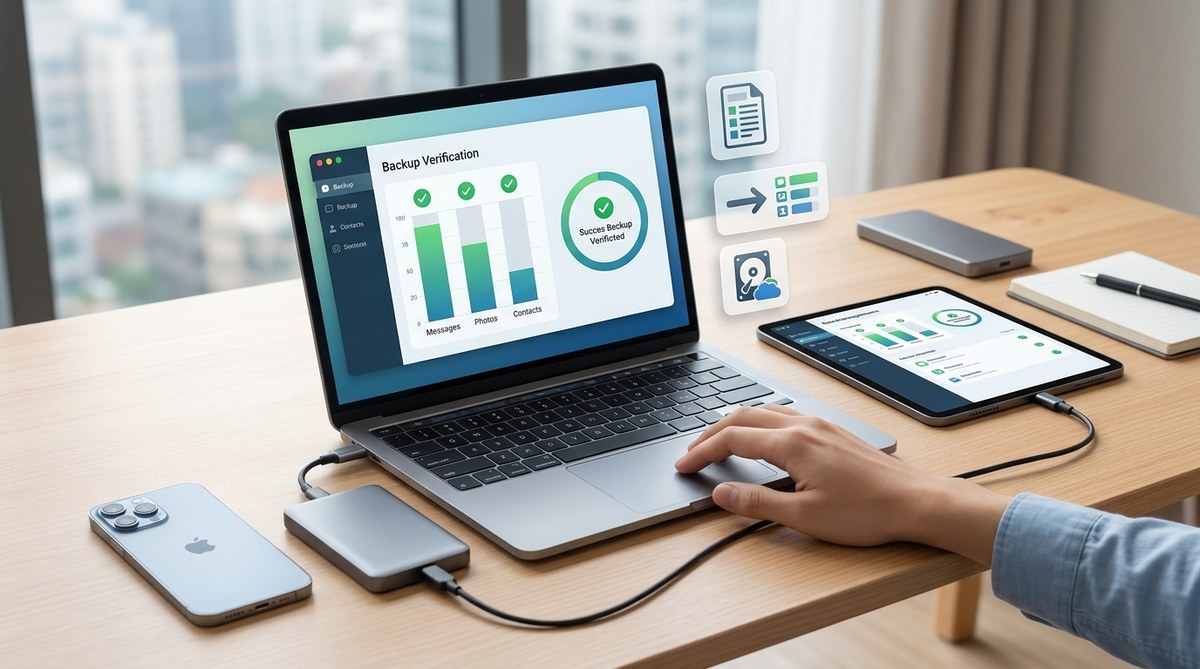
剛完成手機備份的那一刻,心裡是不是踏實了許多?但等等,真正的安心感不是來自於「按下備份按鈕」的瞬間,而是來自於你確信那份備份檔案真的能用。想像一下:當你換了新手機,或舊手機不小心故障,正準備還原資料時,才發現備份檔案早已損毀、內容殘缺不全,那種心情絕對不好受。別擔心,這篇指南就是要幫你避開這種地雷。
手機備份不只是把資料複製一份,確認備份的可用性才是關鍵。透過「檔案大小與數量比對」、「隨機抽樣打開檔案」以及「模擬還原流程」這三步驟,你就能有效驗證備份的完整性。這套方法適用於iPhone與Android,無論你用雲端還是電腦備份,都能幫你避開資料遺失的風險。
為什麼備份驗證比備份本身更重要
很多人以為備份完成就等於資料安全了。其實,備份過程可能因為網路中斷、儲存空間不足、或是軟體錯誤,導致部分檔案沒有被完整複製。你可能備份了1000張照片,但實際只有950張成功存入。或者,備份檔案看似完整,打開後卻發現照片破損、檔案無法讀取。
根據2026年的一項調查,超過三成使用者曾經歷過備份檔案無法還原的窘境。這不是因為他們沒備份,而是因為他們從未檢查過備份的品質。所以,養成驗證的習慣,就像出門前檢查錢包、鑰匙、手機有沒有帶齊一樣自然。
3個步驟驗證你的備份完整性
以下這三個步驟,不需要任何特殊技術背景,只要照著做,就能大幅降低資料遺失的風險。
1. 比對檔案數量與大小
這是第一步,也是最直觀的檢查方式。無論你用的是iCloud、Google Drive、還是把檔案複製到電腦,都可以進行比對。
- 檢查檔案數量:在你的手機上,先查看某個重要資料夾(例如「相機膠卷」或「LINE照片備份」)裡有多少個檔案。然後,到你的備份目的地(雲端或電腦),打開對應的備份資料夾,確認檔案數量是否一致。
- 檢查總容量:除了數量,也要比對總容量。手機上的資料夾佔了多少GB,備份檔案也應該差不多。如果備份檔案小了很多,代表可能有檔案沒被完整複製。
- 留意特殊檔案:有些系統檔案或應用程式設定檔可能不會被備份,這是正常的。你只需要關注你的個人資料,例如照片、影片、文件與聯絡人。
2. 隨機抽樣打開檔案
數量對了,不代表內容沒問題。這一步是為了確保檔案沒有在傳輸或儲存過程中損壞。
- 照片與影片:隨機挑選備份資料夾裡的十幾張照片和幾部影片,試著在電腦或另一台裝置上打開。確認照片沒有出現破圖、顏色異常,影片也能正常播放。
- 文件與PDF:打開幾個重要的Word、Excel或PDF檔案,確保內容完整,沒有亂碼或遺漏。
- 聯絡人與行事曆:如果你備份了vCard或CSV格式的聯絡人檔案,可以嘗試將它匯入手機或電腦的通訊軟體,檢查姓名、電話號碼與Email是否正確對應。
專家建議:不要只看檔案縮圖。縮圖有時能正常顯示,但實際檔案可能已損壞。一定要「點開」來確認。
3. 模擬還原流程
這是最可靠,但也最常被忽略的一步。你不必真的把手機資料全部清除,只需要在一個「安全環境」下測試還原程序。
- 使用第二支手機或平板:如果你有舊手機或平板,可以嘗試在上面進行一次還原測試。從備份檔案中還原資料,看看所有東西是否都能正常運作。
- 在電腦上測試:許多備份工具(如iPhone的iTunes或第三方軟體)允許你在電腦上瀏覽備份內容。你可以試著將部分資料還原到電腦的一個新資料夾中,驗證還原流程是否順暢。
- 雲端還原測試:如果你使用Google Drive或iCloud,可以嘗試在另一台裝置上登入同一個帳號,下載部分備份檔案,模擬從雲端還原的過程。
常見的備份驗證錯誤與正確做法
為了讓你更清楚哪些行為需要避免,這裡整理了一個對照表。
| 常犯的錯誤 | 為什麼這是問題 | 正確的做法 |
|---|---|---|
| 只看備份完成的通知 | 通知可能來自軟體,但檔案可能因權限或空間問題被跳過。 | 手動比對檔案數量與總容量。 |
| 只檢查檔案名稱 | 名稱存在不代表內容完整。檔案可能只有幾KB的殘缺資料。 | 隨機抽樣打開數個檔案,確認內容無誤。 |
| 從未進行還原測試 | 備份流程與還原流程可能不同,軟體更新後也可能有變化。 | 定期(例如每季一次)在另一台裝置上模擬還原。 |
| 只依賴單一備份方式 | 如果唯一的那份備份(例如硬碟)也故障了,資料就沒了。 | 遵循「3-2-1備份法則」:至少3份備份,存放在2種不同媒介,其中1份在異地。 |
建立你的備份驗證習慣
驗證備份不應該是一次性的任務,而應該成為你數位生活的一部分。你可以設定一個每月或每季的提醒,花15分鐘完成上述三個步驟。
- 每月例行檢查:每個月的最後一個週末,花10分鐘比對檔案數量和容量,並隨機打開幾張照片。
- 重大事件後檢查:每次換新手機、出國旅行回來、或完成一個重要專案後,務必執行一次完整的「模擬還原流程」。
如果你想知道更多關於如何設定自動備份,可以參考我們的指南:如何設定手機自動備份:iPhone 與 Android 完整步驟教學。另外,關於備份頻率的選擇,這篇文章也很有幫助:手機資料備份需要每天做嗎?專家告訴你最適頻率。
備份驗證的下一步:提升資料復原的成功率
當你確認備份檔案完整可用之後,還有一件事值得思考:萬一真的需要還原,你能否順利完成?有時候,還原過程會因為軟體版本不同、帳號權限問題或加密金鑰遺失而卡住。
為了確保還原流程萬無一失,建議你:
- 保留還原工具:如果你是用特定軟體(如手機廠商的備份工具)做的備份,記得保留該軟體的安裝檔或知道去哪裡下載。
- 記錄帳號資訊:確保你的雲端帳號、密碼與雙重驗證方式都是最新的,並且知道如何存取。
- 測試還原權限:如果你使用了加密備份,請確認你還記得解密金鑰或密碼。可以將密碼寫在一個安全的地方(例如密碼管理器)。
對於還原過程中可能遇到的問題,這份指南能幫你提前做好準備:解決資料還原常見問題的完整指南。
讓備份驗證成為你的資料安全習慣
手機裡的照片、聯絡人、文件與對話紀錄,都是你生活與工作的重要資產。花一點時間確認備份的完整性,就像定期幫房子做安全檢查一樣,是對自己負責的表現。從今天開始,下次完成備份後,別急著關掉視窗。花個十幾分鐘,依照這三個步驟走一遍:比對數量、抽樣打開、模擬還原。你會發現,這份安心感,遠比按下備份按鈕那一刻來得踏實。
當你養成這個習慣,無論是換手機、手機故障,還是不小心刪除了重要資料,你都能從容應對,因為你知道你的備份是真正可靠的。現在就去檢查你上一次的備份吧,你的資料值得這份用心。