把手機裡的照片、聯絡人、LINE 對話紀錄當成寶貝,卻遲遲不確定多久該備份一次?你不是一個人。很多人擔心資料遺失,但又覺得備份很麻煩,或者乾脆等到手機摔壞、換新機才想起這件事。這篇文章就是為你寫的。我們會用最簡單的方式,幫你找到最適合自己的備份節奏。
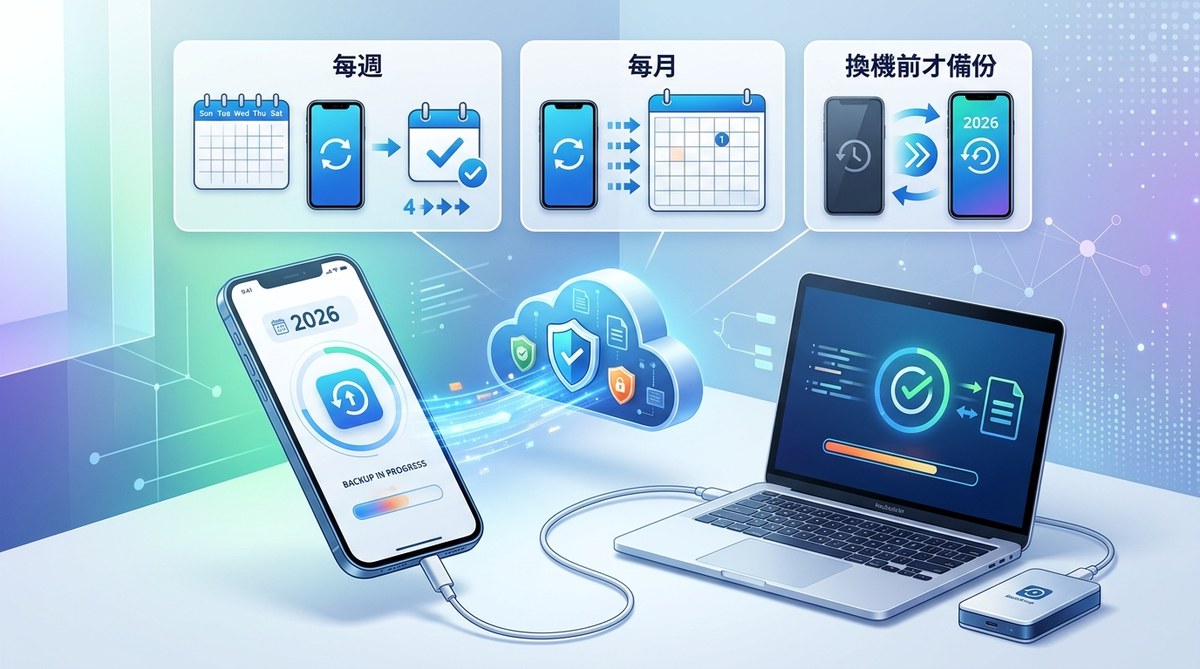
手機備份頻率沒有「唯一正確答案」,但多數人最適合「每週一次自動備份」搭配「換機前手動全機備份」。如果你每天拍大量照片或使用手機工作,建議改為每日備份。每月備份容易遺漏重要紀錄,風險較高。最安全的方法是設定自動備份,讓手機自己幫你記住。
為什麼備份頻率這麼重要?
手機隨時可能出狀況。摔到地面、掉進水裡、突然無法開機、或者被偷。這些事發生的時候,你最後一次備份是什麼時候?如果答案是「上個月」,那你可能已經失去一個月的生活紀錄。如果答案是「從來沒有」,風險就更大了。
備份頻率決定了你最多會損失多少資料。備份越頻繁,損失越少。但頻率太高又讓人覺得麻煩。所以關鍵是找到一個平衡點:保護你的資料,又不會讓你感到負擔。
三種常見備份頻率,哪一種最適合你?
每週備份:最推薦的平衡選擇
對大多數人來說,每週一次備份是最實用的做法。一個禮拜的間隔不算太長,即使手機突然故障,你最多只會損失七天的照片、對話和檔案。
適合對象:
– 一般上班族
– 學生
– 家人和朋友照片較多的使用者
– 不常安裝新應用程式的人
如何執行:
1. 選定一個固定的日子,例如每週日晚上。
2. 讓手機自動連接到雲端或電腦進行備份。
3. 確認備份完成後,簡單檢查一下照片和聯絡人是否都在。
設定自動備份可以省去記憶的麻煩。你可以參考這篇 如何設定手機自動備份 來完成設定。
每日備份:適合重度使用者
如果你用手機工作、每天拍很多照片,或者手機裡有重要的業務資料,每天備份會更安心。
適合對象:
– 業務人員
– 攝影愛好者
– 使用手機記帳或管理行程的人
– 自媒體經營者
每日備份聽起來很花時間,但其實設定好自動上傳後,手機會在夜間充電時默默完成。你完全不需要動手。
每月備份:風險較高,不建議
一個月才備份一次,等於你隨時可能失去整整一個月的回憶和資料。萬一手機在月底故障,損失會很大。
風險提醒:
– 換機前才備份的人,如果手機突然故障,可能連換機的機會都沒有。
– 每月備份容易忘記,常常拖到兩個月甚至更久。
如果你目前是每月備份,建議至少提高到每兩週一次,逐步養成習慣。
換機前才備份:最危險的做法
很多人只在新手機到手時才想到備份。這個習慣非常危險。因為手機故障、遺失或損壞往往發生在沒有預警的時候。如果你等到換機才備份,萬一手機在那之前就壞了,資料就再也救不回來。
更好的做法: 平時維持每週或每日備份,換機時再做一次完整的「全機備份」作為保險。這樣即使轉移資料時出了問題,你還有之前的備份可以還原。想知道怎麼安全轉移資料,可以看看這篇 如何在 iPhone 和 Android 之間完成資料轉移。
不同資料類型,備份頻率也不同
不是所有資料都一樣重要。你可以依照以下優先順序調整備份策略。
| 資料類型 | 建議備份頻率 | 說明 |
|---|---|---|
| 照片與影片 | 每週一次 | 最珍貴的回憶,無法取代 |
| 聯絡人 | 每月一次 | 變動較慢,但重要 |
| LINE 對話紀錄 | 換機前手動備份 | 大部分雲端服務不自動備份 |
| 應用程式資料 | 換機前備份 | 遊戲進度、設定檔 |
| 文件與下載 | 每週一次 | 工作或學業相關 |
如何建立自己的備份習慣?
建立習慣不需要一次做到完美。一步一步來就好。
-
先設定自動備份:這是讓備份變輕鬆的關鍵。打開手機的設定,找到「備份與重設」或「帳戶與備份」,開啟自動備份功能。多數手機可以設定每天或每週自動上傳到雲端。
-
選一個提醒方式:在手機行事曆上設定重複提醒,例如每週日晚上八點。提醒內容可以寫「檢查備份是否完成」。
-
每月做一次完整檢查:打開備份檔案,確認照片可以正常開啟、聯絡人數量正確。這只需要五分鐘,但能避免備份失敗卻不自知的狀況。
-
換機前做一次全機備份:買新手機後,先用舊手機做一次完整備份,再開始轉移資料。詳細步驟可以參考 快速完成手機資料備份與還原。
常見的備份頻率迷思
「我手機用了三年都沒備份,也沒出事,應該不用擔心吧?」
這是最大的誤解。手機故障或遺失是隨機事件,不是用久了才會發生。很多人都是在完全沒有預兆的情況下失去資料。備份就像保險,平時用不到,但需要的時候就是救命稻草。
另一個迷思是「雲端備份很貴」。其實 Google 帳戶免費提供 15GB 空間,蘋果提供 5GB。如果只是備份聯絡人和重要文件,免費空間通常夠用。照片較多的人可以考慮每月付費升級,價格大約一杯手搖飲的錢。
一個簡單的備份頻率對照表
| 你的使用情況 | 建議頻率 |
|---|---|
| 每天拍照、用手機工作 | 每日備份 |
| 每週拍照幾次、一般使用 | 每週備份 |
| 很少拍照、手機只用來通話和 LINE | 每兩週備份 |
| 即將換新手機 | 換機前立即全機備份 |
用對方法,備份不再麻煩
很多人覺得備份麻煩,是因為還在用手動複製檔案的方式。2026 年的手機早就內建自動備份功能,你只需要花十分鐘設定一次,之後手機就會自己處理。
設定自動備份的三個步驟:
- 打開手機的「設定」應用程式。
- 搜尋「備份」或「備份與重設」。
- 開啟自動備份,選擇每天或每週,並指定要備份的資料類型。
如果你使用 iPhone,可以參考 快速掌握 iPhone 資料備份與還原的完整流程。Android 用戶則可以查看 Android 手機資料轉移攻略。
讓備份頻率成為生活的一部分
備份不需要成為壓力。把它當成刷牙或充電一樣的日常習慣就好。每週固定一個時間,讓手機自動上傳你的資料。換機前多花半小時做一次完整備份。這樣做,你就能安心享受手機帶來的便利,不用擔心資料消失。
從今天開始,設定你的手機自動備份吧。你的照片、聯絡人和對話紀錄,值得被好好保護。