手機容量又不夠了,對吧?每次跳出「儲存空間不足」的通知,你是不是又陷入「到底要刪哪一張照片」的選擇困難?其實你不需要刪,你只需要一個更聰明的備份方法。
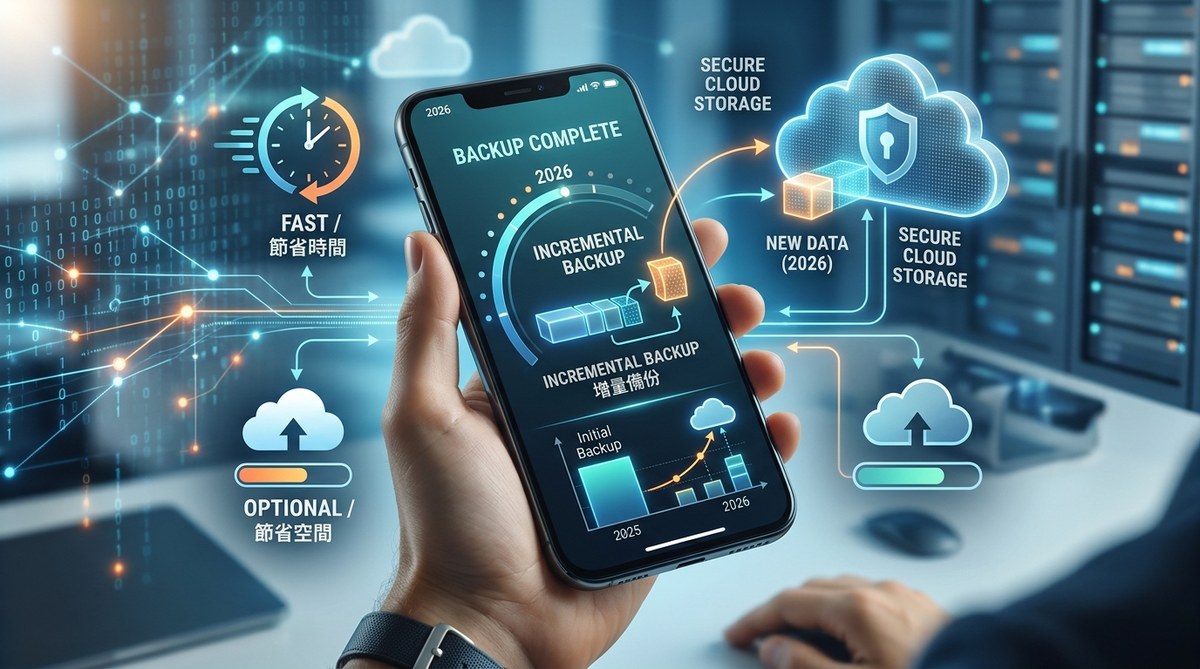
增量備份是 2026 年手機用戶最需要的備份技術。它只會複製新增或修改過的檔案,不像完整備份每次都拷貝全部資料。一篇指南帶你搞懂差異、實作步驟、工具推薦,以及該避開的常見錯誤。從此備份不再耗時,手機空間也能被有效釋放。
什麼是增量備份?為什麼它適合你?
增量備份聽起來很專業,但概念其實非常簡單。想像你有一本日記,每天只寫新的一頁。完整備份就像把整本日記從頭到尾影印一次。而增量備份只會影印你今天寫的那一頁。這樣一來,備份的時間大幅縮短,佔用的儲存空間也少了很多。
到了 2026 年,手機的相機畫素越來越高,一支 4K 影片隨便就吃掉好幾 GB。如果你還在用完整備份,每一次備份都像把整個手機複製一次,既浪費時間,也浪費你珍貴的雲端或硬碟空間。增量備份剛好解決了這個痛點。
增量備份 vs. 完整備份:一張表帶你看懂
| 比較項目 | 完整備份 | 增量備份 |
|---|---|---|
| 備份時間 | 每次都很久 | 第一次久,之後極快 |
| 儲存空間 | 每次都佔用相同容量 | 只佔用新增的容量 |
| 還原難度 | 直接還原,簡單 | 需要完整備份 + 所有增量檔 |
| 適合對象 | 換機或長期歸檔 | 日常頻繁備份 |
| 2026 年實用性 | 逐漸被取代 | 主流推薦方式 |
從表格可以看出,增量備份最適合「經常拍照、經常需要備份」的你。如果你每週都想把手機照片備份到電腦或雲端,增量備份可以讓這個動作從半小時縮短到幾分鐘。
手機增量備份的實作步驟
以下步驟適用於 iPhone 與 Android 手機,重點是搭配對應的備份工具。我們以最常見的「手機備份到電腦」為例。
第一步:選擇一款支援增量備份的工具
不是所有備份軟體都支援增量功能。你需要挑選一款具備此功能的軟體。以下是 2026 年值得考慮的選項:
- 手機專用備份軟體:例如 BackupTrans,它支援 iOS 與 Android 的增量備份,可以直接將手機照片、影片、聯絡人備份到電腦。
- 雲端服務:Google Photos 與 iCloud 其實也採用類似的增量邏輯,但他們的上限是雲端空間。
- 第三方工具:部分電腦端備份軟體如 FreeFileSync、rsync(進階用戶)也支援增量模式。
第二步:建立初始完整備份
第一次使用增量備份時,你需要先做一次完整備份。這個步驟無法跳過,因為增量備份是「基於上一次備份」來比對的。
- 把手機連接到電腦,開啟備份軟體。
- 選擇「完整備份」模式,指定儲存位置。
- 等待第一次備份完成。時間會比較長,但這是唯一一次。
第三步:設定並執行增量備份
完整備份完成後,你就可以開始使用增量備份了。
- 在軟體中選擇「增量備份」模式。
- 軟體會自動掃描手機,找出上次備份之後新增或修改過的檔案。
- 按下「開始備份」,軟體只會傳送那些新檔案。
- 備份完成。下一次你再做同樣的動作,時間會非常短。
專家建議:養成習慣,每天晚上睡覺前把手機接上電腦,設定自動增量備份。隔天醒來,手機資料已經安全複製了一份,完全不影響白天的使用。
常見的增量備份錯誤與解決方案
即使是好方法,如果操作不當,也可能出問題。以下是 2026 年用戶最常遇到的幾個陷阱。
| 常見錯誤 | 造成的結果 | 解決方案 |
|---|---|---|
| 從未做過完整備份就直接做增量 | 增量備份會失敗或缺少基礎資料 | 務必先執行一次完整備份 |
| 刪除了原始完整備份檔案 | 所有增量備份都無法還原 | 保留完整備份檔案,不要隨意移動 |
| 中斷備份過程 | 可能造成增量檔案損毀 | 備份期間不要拔除傳輸線 |
| 使用不支援增量的軟體 | 每次都重新完整備份,浪費時間 | 確認軟體明確標示支援增量備份 |
增量備份的還原注意事項
很多人誤以為還原很簡單,但增量備份的還原程序跟完整備份不同。你需要先還原「最初的完整備份」,然後依序套用每一個「增量備份檔案」。這個順序不能錯。
如果你使用的是專業備份軟體,它通常會自動幫你處理這個順序。但你手動管理備份檔案時,請務必保留所有增量檔,不要只保留最新的那一個。
如果你想知道更詳細的還原步驟,可以參考我們的指南,教你如何快速還原手機資料確保無損失。
2026 年最推薦的手機增量備份方案
綜合速度、安全性和方便性,以下是三種最適合台灣用戶的方案。
-
方案一:電腦本地增量備份(最推薦)
使用 BackupTrans 或類似軟體,把手機資料增量備份到電腦。優點是速度快、不需網路、隱私性高。適合家中已有電腦的用戶。 -
方案二:雲端自動增量備份
使用 Google Photos 或 iCloud,他們會自動上傳新照片。但要注意免費空間有限。如果你不想花錢買 iCloud 空間,可以改用電腦備份 iPhone。 -
方案三:混合備份
電腦增量備份做主要儲存,雲端做第二層保護。這是 2026 年最穩妥的備份策略。
如何確保你的增量備份檔案完整可用?
備份完成後,不代表就萬事大吉。你應該定期檢查備份檔案是否完整。最簡單的方法:隨機挑選幾張照片或一支影片,從備份位置打開看看。如果檔案無法打開,表示備份過程可能出了問題。
針對更嚴謹的驗證,你可以參考如何確認手機備份檔案完整無損的 3 步驟教學,裡面有更詳細的檢查方法。
增量備份讓你告別手機容量焦慮
回到一開始的問題。手機容量又不夠了,你不需要再忍痛刪回憶。透過增量備份,你可以把所有照片、影片安全地複製到電腦或雲端,然後放心地從手機上刪除,釋放空間。
這個方法不僅節省時間,也讓你的備份習慣變得可以持續。以前你可能因為備份太麻煩而放棄,現在只要幾分鐘就能完成。從今天開始,設定你的第一次完整備份,然後開啟增量模式。你的手機將不再發出容量不足的警訊,你的回憶也將安全無虞。
如果你想要更全面地掌握手機備份方法,確保重要資訊永不遺失,可以參考我們的手機備份完整指南。