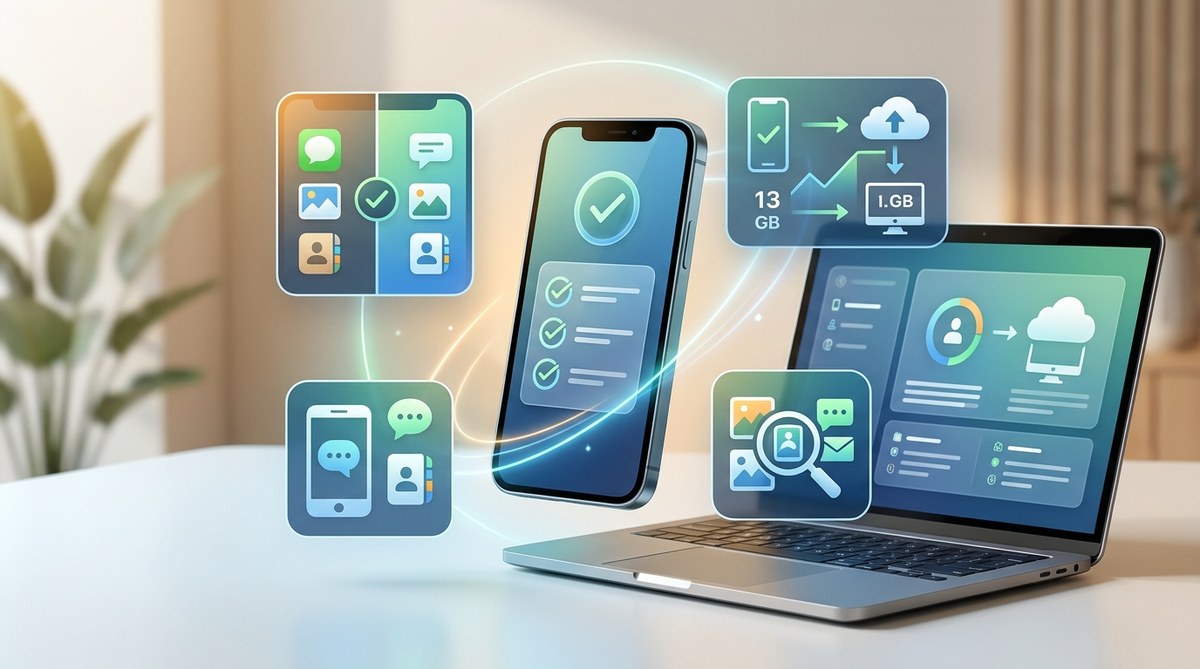
備份手機資料的當下,我們通常只關心「備份了沒」,卻很少追問「備份的資料到底能不能用」。等到換新手機或手機送修回來,才發現照片打不開、LINE對話紀錄消失、聯絡人少了一半,那種懊惱的感覺真的很不好受。其實,只要在備份完成後花幾分鐘做一次簡單的驗證,就能避開這些麻煩。2026年的今天,雲端備份和本機備份的工具雖然越來越成熟,但備份檔案因為網路中斷、儲存空間異常或軟體版本衝突而損壞的案例仍然層出不窮。與其等到需要還原時才祈禱一切順利,不如現在就學會如何快速確認備份資料的完整性。
備份完成不等於資料安全。只要掌握三個核心方法:比對檔案大小與數量、隨機抽樣還原關鍵資料、以及使用第三方工具進行完整性掃描,就能在5分鐘內確認備份是否完整可用。養成備份後立即驗證的習慣,比任何救援軟體都更可靠。
為什麼備份後的驗證步驟經常被忽略?
很多人覺得備份軟體顯示「完成」兩個字就代表沒問題。但現實是,備份程式回報的成功訊息,不一定代表每一個位元組都正確寫入。以iPhone透過iCloud備份為例,如果Wi-Fi訊號在備份中途不穩定,系統可能跳過部分檔案,卻仍然顯示備份成功。Android手機用Google雲端備份時,也可能因為帳號儲存空間不足,導致部分資料沒有上傳。
另外一個常見的誤區是:使用者只檢查備份檔案是否存在,卻沒有確認檔案是否可讀。舉例來說,你在電腦上看到一個名為「2026-03-15_backup.zip」的檔案,大小看起來也合理,但實際嘗試解壓縮時卻跳出「檔案損毀」的錯誤訊息。這種情況在手機備份到外接硬碟或NAS時特別常見,因為傳輸過程中的任何一個中斷都可能造成檔案結構受損。
方法一:透過檔案大小與數量進行初步比對
這是最直覺也最不需要額外工具的驗證方式。無論你是用iTunes備份iPhone到電腦,還是用Android的內建備份功能將資料存到SD卡,都可以在備份完成後,手動檢查備份檔案夾的內容。
檢查步驟如下
-
確認備份檔案夾的路徑。iPhone在Windows電腦上的備份路徑通常是「C:\Users[你的使用者名稱]\Apple\MobileSync\Backup\」,Mac則在「~/Library/Application Support/MobileSync/Backup/」。Android手機的備份路徑則依品牌而異,但多數會存在內部儲存空間的「Backup」或「Samsung」資料夾下。
-
記錄備份前的原始資料總量。在開始備份之前,先記下手機儲存空間的用量。例如你的iPhone顯示「已使用 64.5 GB」,那麼備份檔案的大小應該接近這個數字。如果備份檔案只有30 GB,明顯有問題。
-
比對檔案數量。手機裡的照片數量、聯絡人筆數、LINE聊天室數量,都可以作為比對依據。你可以在備份完成後,打開備份檔案夾,查看裡面的檔案總數是否與手機上的資料筆數大致吻合。
-
檢查最近修改日期。備份檔案夾裡的所有檔案,其修改日期應該集中在備份執行的那段時間。如果發現某個檔案的日期明顯不同,可能代表該檔案沒有被成功更新。
這個方法雖然簡單,但對於大規模的資料遺漏非常有效。如果你發現備份檔案的大小與手機實際用量差異超過10%,建議重新執行一次備份。
方法二:隨機抽樣還原關鍵資料
只檢查檔案大小還不夠,因為一個檔案即使大小正確,內容也可能已經損壞。真正的考驗是把備份資料實際還原到手機上,看看能不能正常讀取。但你不必為了驗證而完整還原整支手機,那樣太花時間。聰明的方法是針對幾個高風險項目進行抽樣測試。
建議抽樣的資料類型
-
最近拍攝的5張照片與1段影片:照片和影片是最容易在備份過程中受損的檔案類型,因為它們的檔案體積較大,傳輸時出錯的機率也更高。從備份中選出最近拍攝的幾張照片,確認縮圖能正常顯示、點開後沒有破圖或色塊。
-
最近3則LINE對話紀錄:LINE的備份機制比較特殊,它需要手動觸發聊天紀錄備份。如果你在換機後發現對話紀錄遺失,通常就是因為備份時沒有確實完成。抽樣檢查最近幾則對話,確認文字、圖片和貼圖都能正常顯示。
-
聯絡人清單中的3位常用聯絡人:聯絡人資料雖然檔案小,但偶爾會發生部分欄位遺失的情況。檢查這3位聯絡人的姓名、電話號碼和電子郵件是否都完整保留。
-
1個常用的應用程式設定:例如你的記帳App或運動紀錄App,嘗試從備份中還原它的設定檔,確認裡面的歷史資料沒有遺失。
如何使用手機內建功能進行抽樣還原
iPhone使用者可以在「設定 > 一般 > 傳送或重置iPhone」中選擇「從備份回復」,但這個動作會覆蓋手機現有資料。比較安全的做法是使用第三方管理工具,例如BackupTrans系列軟體,它們允許你預覽備份內容,再選擇特定項目進行還原,不需要動到整支手機。
Android使用者則可以透過「設定 > 系統 > 備份」查看備份細節,部分品牌如Samsung還提供「Smart Switch」電腦版,讓你在電腦上瀏覽備份檔案的內容。
方法三:使用第三方工具進行完整性掃描
如果你希望更系統性地確認備份檔案的完整性,可以考慮使用專門的備份驗證工具。這些工具會自動掃描備份檔案,比對檔案結構、檢查雜湊值(checksum),並列出所有異常的項目。
常見的驗證工具與功能比較
| 工具名稱 | 支援平台 | 主要驗證功能 | 適合的使用者 |
|---|---|---|---|
| BackupTrans Manager | iOS / Android | 預覽備份內容、單項還原測試、檔案結構檢查 | 需要頻繁備份的進階使用者 |
| iMazing | iOS | 備份完整性報告、自動比對檔案雜湊值 | iPhone使用者 |
| Google One 備份管理 | Android | 顯示備份時間與大小、提供還原測試選項 | Android原生使用者 |
| 手動雜湊比對(SHA256) | 跨平台 | 透過終端機指令比對備份檔案的雜湊值 | 技術背景使用者 |
如何選擇適合你的工具
如果你只是偶爾備份一次,用手動比對大小和抽樣還原就足夠了。但如果你是那種每個月都會備份一次、或者手機裡有大量重要工作檔案的人,投資一個支援完整性掃描的工具會省下很多心力。
以BackupTrans系列工具為例,它可以在不實際還原的情況下,直接讀取備份檔案中的照片、訊息和聯絡人,讓你在幾分鐘內確認所有資料都可讀。這比傳統的「完整還原再檢查」流程節省至少80%的時間。
專家建議:無論使用哪一種工具,都應該在備份完成後的24小時內完成驗證。因為時間拖得越久,你越難判斷資料遺失是備份當下就發生,還是後續操作造成的。
備份驗證的三大常見錯誤與如何避免
即使知道驗證方法,很多人還是會在執行過程中犯錯。以下是2026年最常見的三個錯誤,以及相對應的解決方案。
錯誤一:只檢查最新一次的備份
很多人只關心「剛剛備份的這一份」,卻忽略了之前備份的檔案可能已經損壞。如果你的備份策略是保留多個歷史版本,那麼每一份都應該被驗證。
解決方法:建立一個備份驗證日誌。每次備份完成後,在手機備忘錄或筆記App裡記錄備份日期、檔案大小和驗證結果。這樣一來,當你需要還原某個特定時間點的資料時,就能確認該份備份是否可靠。
錯誤二:在備份過程中同時使用手機
這是最容易導致備份檔案損壞的行為。當備份程式正在讀取手機資料時,如果你同時拍照、錄影或下載檔案,可能會造成資料讀取衝突,導致部分檔案沒有被完整寫入備份。
解決方法:養成備份時將手機放在一旁、不使用的習慣。如果是iPhone備份到iCloud,可以選擇在夜間充電時自動執行,避免干擾。
錯誤三:忽略備份檔案的儲存裝置健康狀態
備份檔案本身是好的,但儲存它的硬碟或雲端空間卻出了問題。這種情況在將備份存到外接硬碟或老舊的NAS時特別常見。
解決方法:定期檢查儲存裝置的健康狀態。Windows使用者可以用CrystalDiskInfo查看硬碟健康度,Mac使用者則可以透過「磁碟工具程式」檢查。雲端儲存空間雖然相對穩定,但也要注意帳號是否被盜用或儲存空間是否已滿。
如何建立一套完整的備份驗證流程
把上面三種方法整合起來,就能形成一套不需要花太多時間、但能大幅降低資料遺失風險的流程。
適合一般使用者的精簡版流程
- 備份完成後:先看備份檔案的大小是否接近手機用量(方法一)。
- 隔天早上:隨機檢查5張照片和3則LINE對話(方法二)。
- 每季一次:使用第三方工具執行一次完整掃描(方法三)。
這個流程每次只需要5到10分鐘,但能確保你的備份隨時處於可用狀態。
適合進階使用者的完整版流程
如果你對資料安全的要求更高,可以參考以下步驟:
- 備份前先記錄手機儲存用量和關鍵資料筆數。
- 備份完成後,立即用雜湊值比對工具確認備份檔案的完整性。
- 將備份檔案複製到第二個儲存裝置(例如從電腦硬碟複製到雲端)。
- 在第二個裝置上再次執行雜湊值比對,確保複製過程沒有出錯。
- 抽樣還原5到10項關鍵資料,確認可讀性。
- 將驗證結果記錄在備份日誌中。
備份驗證的未來趨勢與2026年的新工具
2026年的備份工具已經開始整合AI輔助驗證功能。例如部分新的備份軟體可以在上傳過程中即時比對檔案雜湊值,並在發現異常時自動重新上傳。Google One和iCloud也陸續推出備份健康度報告,讓使用者可以直接在手機上看到備份檔案的完整性評分。
不過,再先進的工具也比不上養成驗證習慣來得重要。就像我們不會在離開家門前不確認門窗是否鎖好一樣,備份後的驗證也應該成為一種直覺反應。如果你還沒有開始執行備份驗證,現在就是最好的時機。先從最簡單的方法一做起,花兩分鐘確認備份檔案的大小,你就已經比90%的使用者更懂得保護自己的資料了。
如果你在驗證過程中發現備份檔案有問題,可以參考我們的完整指南:全面掌握手機資料備份方法,確保重要資訊永不遺失。裡面有詳細的故障排除步驟,幫助你在資料真正遺失之前把它救回來。
把驗證變成習慣,讓備份真正保護你
備份不是終點,驗證才是。2026年的手機儲存空間越來越大,動輒256GB或512GB的資料量,只要一次備份失敗,損失的就是數千張照片和數年的對話紀錄。與其等到需要還原時才發現備份有問題,不如現在就開始執行這三個檢查方法。從今天的手機備份開始,花五分鐘做一次簡單的驗證,你會發現那份安心感比任何備份軟體都更值錢。