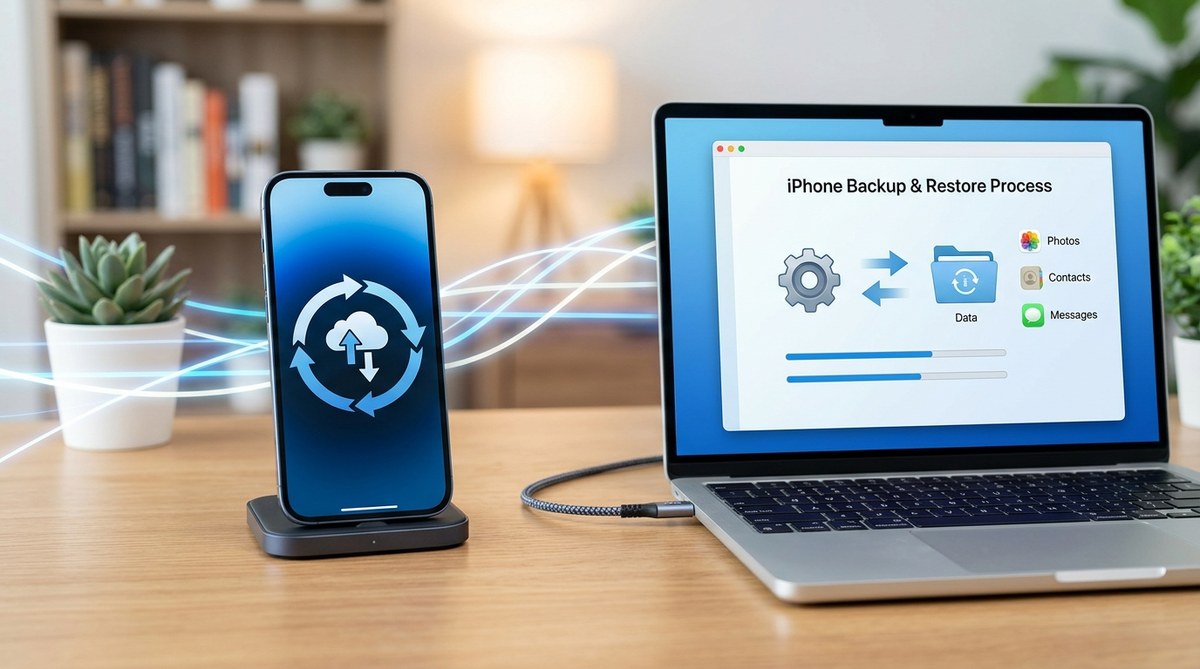
在換新手機或需要整理資料時,最讓人頭痛的就是資料安全和轉移問題。幸運的是,iPhone提供了多種便利的備份與還原方法,讓你可以輕鬆保護重要的聯絡人、照片、訊息和應用資料。無論你是新手還是已經使用多年的用戶,掌握這些流程都能讓你的手機管理變得更簡單、更有保障。
本文將詳細介紹iPhone資料備份與還原的完整流程,包含iCloud、電腦備份及無線傳輸等多種方法,幫助你確保資料安全與方便轉移,讓手機管理更輕鬆。
了解iPhone資料備份的重要性
備份資料像是在為你的手機建立一個安全網。萬一手機遺失、損壞或需要換新時,備份資料能讓你快速復原所有重要內容。這不僅避免資料遺失的遺憾,也讓轉移手機變得毫不費力。
常見的備份方式與選擇
iPhone有幾種主要的備份方法,每種都有適合的場景。了解這些技術的差異,能幫助你選擇最適合自己的方案。
- iCloud備份:利用蘋果雲端服務,自動在Wi-Fi下備份資料。方便、免接線,適合經常移動的用戶。
- 電腦備份(iTunes或Finder):透過電腦進行完整備份,資料較完整且可以加密。適合需要備份大容量資料或特殊設定的用戶。
- 無線傳輸(AirDrop、轉移App):快速將資料從舊手機傳到新手機,不需經過電腦或雲端。
| 技術 | 優點 | 常見錯誤 |
|---|---|---|
| iCloud備份 | 無線自動備份,隨時隨地,操作簡單 | 儲存空間不足,備份不完整 |
| 電腦備份 | 備份資料完整,可自行控制備份位置 | 備份步驟繁瑣,忘記加密或選擇錯誤 |
| 無線傳輸(AirDrop) | 快速傳送資料,不需連接電線 | 傳輸速度慢,資料範圍有限 |
如何進行iPhone資料備份
1. 使用iCloud備份
iCloud備份是最方便的方式之一,尤其適合經常動態變動資料的用戶。
步驟如下:
- 連接Wi-Fi網路,進入設定。
- 點擊你的Apple ID(在最上方顯示你的名字)。
- 選擇「iCloud」。
- 滾動找到「iCloud備份」,打開開關。
- 點擊「立即備份」,等待備份完成。
提醒:確保你的iCloud帳號有足夠的儲存空間,否則備份可能會中斷或不完整。
2. 利用電腦備份資料
電腦備份則適合需要完整資料控制的用戶。
在Mac上備份(macOS Catalina 10.15之後)
- 使用Lightning線將iPhone連接到Mac。
- 開啟Finder,選擇你的iPhone。
- 在「備份」部分選擇「備份所有資料到這台Mac」。
- 點擊「立即備份」,等待完成。
在Windows電腦備份
- 下載並安裝最新版iTunes。
- 使用USB線將iPhone連結到電腦。
- 打開iTunes,點擊設備圖示。
- 選擇「備份到此電腦」,可選加密備份。
- 按下「立即備份」按鈕。
| 操作步驟 | 注意事項 | 常見錯誤 | 解決方案 |
|---|---|---|---|
| 連接裝置 | 使用原廠傳輸線 | 裝置無法識別 | 重啟電腦或重新插拔 |
| 選擇備份位置 | 選擇加密備份 | 忘記密碼 | 重置備份密碼 |
| 備份過程 | 保持電腦有電且連線穩定 | 備份失敗或中斷 | 檢查網路與儲存空間 |
3. 無線對傳資料(AirDrop)
這個方式適合傳送少量重要資料,如照片或聯絡人。
- 在源iPhone開啟AirDrop。
- 在目標iPhone接受傳輸請求。
- 選擇要傳送的資料,確認傳送。
建議:在傳輸大量資料時,還是建議用有線或雲端備份,以避免傳輸過慢或中斷。
還原資料的流程
資料備份完成後,換新手機或需要回復資料時,也有幾種常用的方法。
從iCloud還原
- 開啟新iPhone,經過設定流程。
- 選擇「從iCloud備份回復」。
- 輸入Apple ID,選擇最新備份。
- 等待資料下載完成。
從電腦還原
- 連接新iPhone到備份用的電腦。
- 在iTunes或Finder中選擇「還原備份」。
- 選擇相應的備份檔案,點擊還原。
- 等待資料還原完畢。
小提醒:還原時請確保網路穩定且電源充足,避免過程中斷。
常見問題與解決方案
| 問題 | 可能原因 | 解決方案 |
|---|---|---|
| 備份過程中出現錯誤 | 儲存空間不足或網路不穩定 | 清理空間或檢查網路連線 |
| 無法完整還原資料 | 備份檔案損壞或不完整 | 重啟設備或重新備份 |
| 備份速度緩慢或失敗 | 連線品質差或電腦資源不足 | 使用有線連接或釋放系統資源 |
| iCloud空間不足 | 免費帳號空間有限 | 購買額外空間或刪除舊備份 |
專家建議:定期備份,尤其在重要資料更新後,能確保在意外狀況下資料不會遺失。
備份與還原的實用技巧
- 定期備份:每次重要資料變動後都進行備份。
- 多重方案搭配:結合iCloud與電腦備份,保障資料安全。
- 加密備份:選擇加密備份,包含密碼、憑證等敏感資料。
- 備份前檢查空間:確保雲端或電腦空間足夠,避免備份中斷。
- 備份資料分類管理:整理和標記備份版本,方便日後還原。
讓手機資料管理更輕鬆的進階技巧
除了基本備份和還原外,還可以利用一些第三方工具或蘋果官方的同步功能來進一步管理資料。例如,使用專業的資料轉移工具可以在換機時快速完成資料遷移,避免繁瑣的設定流程。
專家建議:在進行重大變動或升級前,務必完成完整備份,這樣不管遇到什麼狀況都能從容應對。
最佳實踐:確保資料安全的貼心提醒
- 不要等到手機出現問題才備份,養成定期備份習慣。
- 留意iCloud儲存空間,及時升級或刪除不需要的備份。
- 備份資料時,使用加密選項,保障個人隱私。
- 備份完成後,記得驗證資料完整性。
讓你的iPhone資料管理更安心
掌握這些備份與還原流程,不僅能讓你在換新或遇到意外時更從容,也能確保所有重要回憶和資料都能安全保存。只要按照步驟操作,資料轉移就能變得輕鬆又安全。現在就開始規劃你的備份策略吧,讓手機資料管理變得更簡單!
用心備份,資料永不失守
備份是你手機最堅實的保障。養成定期備份的習慣,讓每一次換機或突發狀況都不用慌張。只要用心操作,資料安全就能握在自己手中。現在就動手設定你的備份流程,讓手機管理變得更貼心、更有保障!