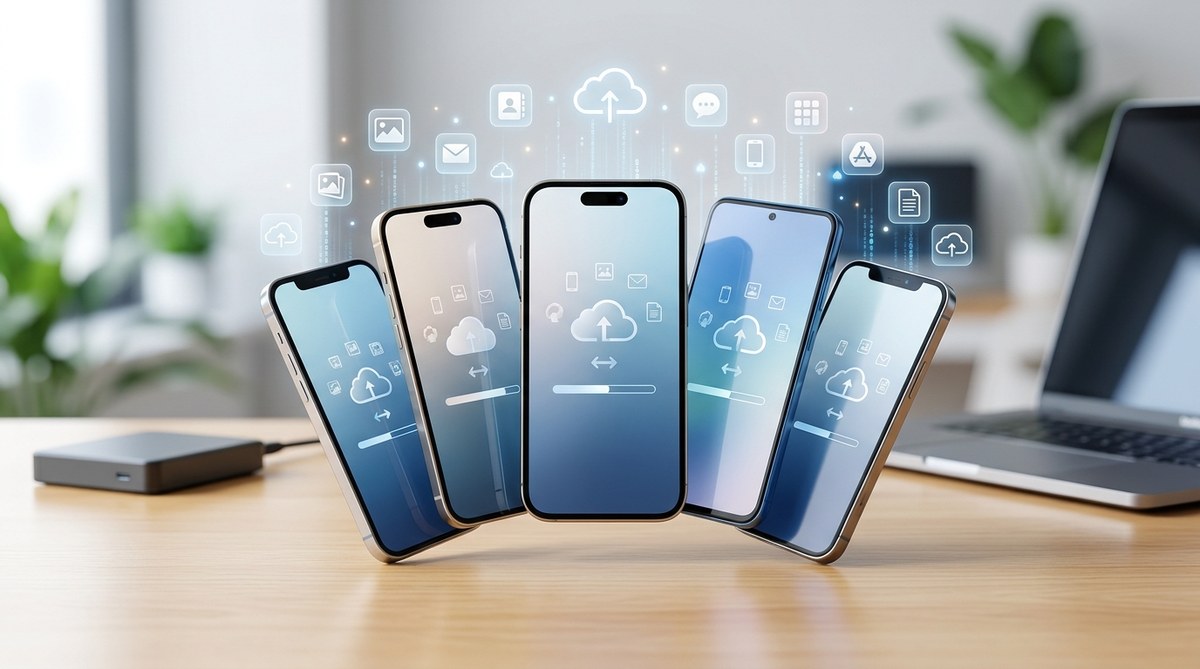
手機突然故障、不小心泡水,或者只是在捷運上被扒走,那一刻最心疼的不是手機本身,而是裡頭幾千張小孩成長照片、客戶聯絡資料,還有那些捨不得刪的對話記錄。與其等到悲劇發生才後悔,不如現在就花十分鐘設定好備份。這篇2026年免費手機備份軟體推薦,幫你比較五款真正免費、台灣使用者最常用的工具,看完就知道哪一款最適合你。
免費手機備份軟體推薦中,Google Drive提供15GB免費空間且跨平台支援最好,適合Android與iPhone使用者。iCloud與iPhone深度整合但免費空間僅5GB。OneDrive對Windows用戶友善且拍照備份功能穩定。手機品牌自帶備份(如Samsung、小米)功能完整但換品牌後無法使用。電腦端手動備份最安全但需要定期操作。本文比較這五種方案優缺點,協助你做出最佳選擇。
為什麼你需要認真看待手機備份
很多人覺得「手機備份好麻煩」,或者認為「手機又不是電腦,壞了再買就好」。但實際情況是,2026年的手機儲存空間動輒256GB甚至1TB,裡面裝的不只是App,還有大量的工作文件、旅行影片、信用卡截圖,以及各種帳號的驗證碼簡訊。
資料遺失的原因比你想像中更常見:手機不小心掉進馬桶、更新系統時突然死機、被惡意軟體鎖住,或者單純就是某天醒来螢幕再也打不開。如果沒有備份,這些數位記憶就真的回不來了。
2026年五大免費手機備份工具深入比較
以下是目前台灣使用者最常使用的五款免費備份方案,每一款都有不同的強項與限制。
1. Google Drive:跨平台首選
Google Drive是許多Android使用者的預設備份工具,不過iPhone使用者也可以安裝App來備份照片。
- 免費空間:15GB(與Gmail、Google Photos共用)
- 支援平台:Android、iOS、網頁版
- 備份內容:照片、影片、聯絡人、日曆、App設定(Android限定)
優點
– 15GB免費空間是目前主流方案中最大的
– 換手機時只要登入Google帳號就能還原大部分資料
– Android手機的「自動備份」功能會在你連上WiFi充電時自動上傳
缺點
– 15GB是跟Gmail信件、Google Docs文件共用,很容易爆滿
– iPhone上無法備份完整的App資料,只能備份照片與聯絡人
如果你很常拍照,建議開啟Google Photos的「壓縮儲存空間」選項,這樣照片就不會佔用到你15GB的額度。
2. iCloud:蘋果生態圈的最佳選擇
如果你是iPhone使用者,iCloud是最無痛的備份方案,因為它跟iOS系統深度綁定。
- 免費空間:5GB
- 支援平台:僅限Apple裝置(iPhone、iPad、Mac)
- 備份內容:照片、訊息、App資料、裝置設定、購買記錄
優點
– 設定非常簡單,開啟開關就會自動備份
– 可以完整還原整支iPhone,包括桌面排列和密碼
– iCloud照片圖庫讓你在不同Apple裝置間同步照片
缺點
– 5GB免費空間真的很少,通常撐不到三個月就滿了
– 只能在Apple裝置上使用,無法在Android或Windows上完整存取
專家建議:如果預算允許,可以考慮每月花30元台幣升級到50GB方案。比一杯手搖飲還便宜,但能讓你的備份安心很多。
3. Microsoft OneDrive:Windows用戶的隱藏好物
很多人不知道OneDrive其實也提供不錯的手機備份功能,尤其是如果你習慣使用Windows電腦。
- 免費空間:5GB(但透過特定活動可擴充)
- 支援平台:Android、iOS、Windows、Mac
- 備份內容:照片、影片、檔案
優點
– 跟Windows 11整合得很好,手機拍的照片會自動出現在電腦上
– 相機備份功能穩定,而且可以選擇只在上傳WiFi時啟用
– 透過推薦朋友或參加活動,有機會獲得額外免費空間
缺點
– 免費空間只有5GB,比Google Drive少很多
– 無法備份完整的系統設定或App資料,主要是檔案層級的備份
如果你主要的工作電腦是Windows筆電,OneDrive的「手機照片自動同步到電腦」功能真的很實用,省去傳輸線的麻煩。
4. 手機品牌自帶備份工具(Samsung、小米、OPPO等)
各大手機品牌都有自己的備份系統,這些工具通常針對該品牌手機做最佳化。
| 品牌 | 備份工具名稱 | 免費空間 | 特色 |
|---|---|---|---|
| Samsung | Samsung Cloud | 5GB(部分舊機型有15GB) | 可備份完整系統設定 |
| 小米 | 小米雲服務 | 5GB | 備份聯絡人、簡訊、系統設定 |
| OPPO | 手機搬家+雲端備份 | 5GB | 換機時可完整轉移資料 |
優點
– 備份最完整,包含桌面佈局、App權限設定、WiFi密碼等細節
– 在相同品牌手機間還原幾乎無痛
缺點
– 換到別的品牌手機時,這些備份就無法使用了
– 免費空間通常偏小,且停止服務的風險較高(例如Samsung曾在2020年調整雲端政策)
5. 手動備份到電腦:最安全但最麻煩
如果你對雲端服務不太放心,或者想徹底掌握所有資料,用電腦備份是最保險的方法。
- 使用工具:iTunes(iPhone)、手機廠商提供的電腦軟體、或直接用檔案總管複製
- 備份內容:取決於你選擇的工具,可以很完整也可以只備份照片
優點
– 完全離線,沒有帳號被盜或雲端服務關閉的風險
– 備份檔案由你保管,容量只受限於電腦硬碟
– 可以備份到外接硬碟或NAS,做到異地備援
缺點
– 必須手動操作,很容易忘記
– 備份大型檔案(例如幾百GB的照片)需要較長時間
– iPhone透過iTunes備份時,還原也必須透過同一台電腦
如何挑選最適合你的免費備份方案
看完以上五種工具,你可能還是不知道該選哪一個。下面這個簡單決策流程可以幫助你:
- 先確認你主要使用的手機系統
- iPhone使用者:優先考慮iCloud,但免費空間有限,建議搭配Google Photos備份照片
- Android使用者:Google Drive是最通用的選擇
-
如果你是Windows電腦用戶:可以考慮加掛OneDrive
-
評估你需要備份的資料量
- 如果你只有少量聯絡人和文件,5GB可能夠用
-
如果你熱愛拍照和錄影,記得開啟照片壓縮功能,或考慮付費升級
-
思考你未來會不會換手機品牌
- 如果打算長期使用同品牌(例如一直用iPhone或一直用三星),品牌自帶備份很好用
-
如果你可能換陣營(從Android跳iPhone,或反過來),選擇跨平台方案比較安全
-
建立一個備份時間表
- 設定行事曆提醒,每週手動檢查一次備份狀態
- 每個月至少確認一次備份檔案是否完整
實際操作:輕鬆完成第一次備份
不管選擇哪一種工具,第一次設定都花不了太多時間。以下是通用步驟:
- 下載並安裝你選擇的備份App(如果手機內建就不用)
- 登入你的帳號(Google帳號、Apple ID、Microsoft帳號等)
- 在設定中開啟自動備份功能,通常會有「僅在WiFi下備份」的選項
- 確認備份內容是否包含你想要保護的資料類型
- 手動觸發第一次備份,讓系統開始上傳資料
- 備份完成後,試著在另一台裝置上登入測試還原功能
免費備份的實際限制與應對策略
免費方案雖然好用,但確實有一些天花板需要留意。
空間不足怎麼辦?
如果你發現免費空間很快就用完,可以考慮以下做法:
- 清理不需要的資料:檢查Google Drive或iCloud裡面有沒有舊的備份檔或多餘檔案。很多人曾經備份過舊手機,換新手機後舊備份還留著佔空間
- 使用不同服務備份不同類型的資料:例如用Google Photos備份照片,用iCloud備份iPhone設定,用OneDrive備份工作文件
- 考慮混合備份策略:重要文件存在雲端,大型影音檔案另外備份到電腦或外接硬碟
備份速度太慢?
第一次完整備份通常需要較長時間,因為要上傳大量資料。可以參考這些技巧:
- 把手機連上WiFi並插著充電,讓系統在夜間自動完成備份
- 分批次備份:先備份聯絡人和文件,照片等有空再慢慢上傳
- 確認你的WiFi網路穩定,台灣常見的社區網路有時會影響上傳速度
選擇適合你的備份工具,從今天開始保護資料
手機裡的數位記憶,很多時候是錢也買不回來的。2026年的今天,免費手機備份工具已經非常成熟,無論你用的是哪一款手機,都能找到符合需求的方案。不需要一次把所有資料都備份到同一個地方,重要的是先開始做。花一個週末的下午,把這五款工具的免費額度都設定好,然後養成定期檢查的習慣。這樣一來,就算手機出了意外,你至少還能保有那些珍貴的照片和聯絡資訊,繼續安心使用數位生活。如果想了解更多備份細節,可以參考我們的內部指南:快速完成手機資料備份與還原的操作技巧,以及手機資料備份流程全攻略。開始保護你的資料,永遠不嫌晚。