把手機裡那幾萬張孩子成長的照片、十幾年累積的工作文件、還有親友聯絡人,全部寄託在一個裝置上,你會不會覺得有點不安?
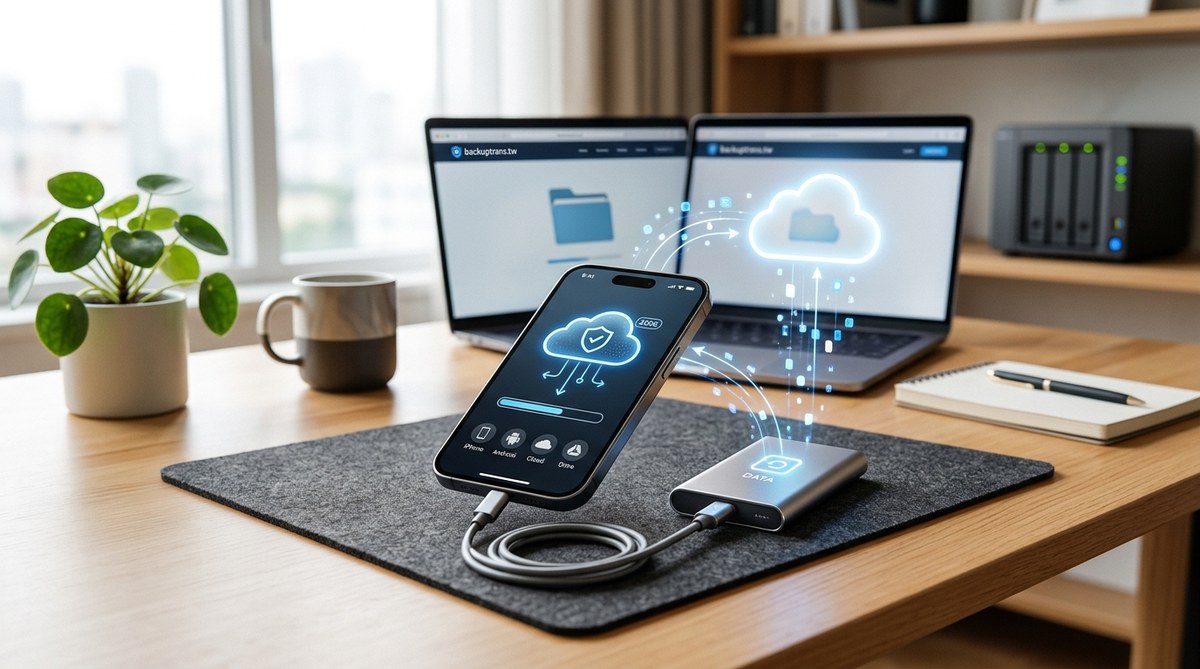
2026 年的今天,手機已經不只是通訊工具,它根本是我們生活的數位核心。但手機可能遺失、摔壞、被盜,甚至系統更新出錯,這些風險從來沒有消失過。單靠一種備份方式,就像只穿一件衣服過冬,總有漏洞。這就是為什麼 2026 年手機混合備份策略 成為資料保護的最新主流。混合備份不是什麼複雜的高科技,它只是把雲端、本地電腦、還有 NAS 三種備份方式結合起來,讓你的資料同時存在於三個不同的地方。任何一個環節出問題,你都不會驚慌。
混合備份是 2026 年保護手機資料最可靠的方法。它結合雲端、本地電腦與 NAS 三種儲存方式,確保任何單點故障都不會讓你失去重要檔案。本文提供 iPhone 與 Android 的實作步驟、常見錯誤對照表,以及一套簡單的排程系統,幫助你立刻建立屬於自己的備份網。
為什麼單一備份方式在 2026 年已經不夠用了
很多人以為只要開了 iCloud 或 Google 相簿自動備份就夠了。但你有沒有想過這些情況:
- 你的 Google 帳戶突然被停權,所有照片暫時無法存取。
- iCloud 儲存空間滿了,最新一批照片根本沒上傳。
- 手機掉進水裡,而雲端備份只做到上個星期。
單一備份最大的問題是「單點故障」。無論你多信任某個服務,它都有可能出問題。2026 年的資料保護觀念,已經從「備份一次」進化到「備份三次,且分散在不同地點」。
混合備份的核心邏輯很簡單:3-2-1 法則。也就是保留三份資料,存放在兩種不同的儲存媒體上,其中至少一份是異地備份。這個法則在 2026 年依然有效,而且因為雲端服務和 NAS 裝置越來越便宜,執行起來比過去任何時候都容易。
混合備份的三個支柱:雲端、本地、NAS
要建立完整的備份網,你需要這三種儲存方式互相搭配。每一種都有它的強項和弱項,把它們組合起來,就能互相補足。
雲端備份:方便但要注意成本
雲端備份的優點是自動化程度高,你幾乎不需要手動操作。iPhone 用戶可以啟用 iCloud 照片與檔案同步,Android 用戶則有 Google 雲端硬碟或 OneDrive 可以設定自動上傳。
不過雲端備份有兩個陷阱。第一是儲存空間需要付費,尤其是高畫質照片和 4K 影片會快速用光免費容量。第二是還原速度取決於網路,如果你的資料量很大,下載回來可能要花好幾個小時。
本地備份:還原最快,但需要手動
把資料複製到電腦或外接硬碟,是最傳統也最可靠的方式。本地備份的還原速度最快,因為資料就在你身邊,不需要透過網路下載。
但本地備份需要你養成習慣。很多人買了外接硬碟,結果一年才想起來備份一次。而且如果電腦或硬碟本身故障,備份也會一起消失,所以本地備份不能當作唯一的方案。
NAS 備份:2026 年最值得投資的方案
NAS(網路儲存裝置)在 2026 年已經變得相當親民。一台入門級的 NAS 搭配兩顆硬碟,價格可能比兩年的雲端訂閱費還低。NAS 的好處在於它同時具備本地與雲端的優點:
- 資料儲存在你家裡,存取速度快。
- 可以設定自動排程,每天定時從手機同步資料。
- 支援 RAID 磁碟陣列,即使一顆硬碟壞了,資料也不會遺失。
- 部分 NAS 還能提供遠端存取功能,讓你從外面也能讀取檔案。
NAS 最適合那些對資料安全高度敏感、又不想依賴第三方服務的人。它就像你自己的私人雲端,完全由你掌控。
2026 年混合備份的實作步驟:從 iPhone 和 Android 開始
建立混合備份系統不需要一次到位。你可以按照以下步驟,逐步完成。不需要任何技術背景,只要照著做就好。
- 設定雲端自動備份
- iPhone 用戶:打開設定,進入你的名字,點 iCloud,確認照片、聯絡人、行事曆都開啟同步。建議每月花一點錢升級 iCloud 儲存空間,至少 200GB 比較安心。
-
Android 用戶:安裝 Google 雲端硬碟,開啟手機備份功能,讓它自動上傳照片與影片。你也可以使用 Google One 方案來擴充容量。
-
建立本地電腦備份
- 每週把 iPhone 或 Android 連接到電腦,手動複製照片與文件到一個專屬的「手機備份」資料夾。
- 如果你使用 Mac,可以直接用 Finder 瀏覽 iPhone 檔案。Windows 用戶可以安裝 iCloud 或 Google 雲端硬碟桌面應用程式,讓電腦自動下載手機上傳的內容。
-
完成後,把這個資料夾複製一份到外接硬碟。這樣你就有了一份完全離線的備份。
-
導入 NAS 做第三層保護
- 選一台支援手機備份的 NAS 裝置,例如 Synology 或 QNAP 的入門機種。
- 在手機上安裝 NAS 廠商提供的備份 App(例如 Synology 的 DS file 或 Moments)。
- 設定自動排程,讓手機每天夜間自動把新照片和檔案上傳到 NAS。
-
如果 NAS 支援,開啟 RAID 1 模式,確保硬碟故障時資料安全。
-
定期驗證備份是否完整
- 每個月隨機打開一個備份檔案,確認它能夠正常讀取。
- 檢查雲端與 NAS 的同步狀態,確保沒有出現錯誤訊息。
混合備份常見錯誤與解決方法對照表
在執行備份的過程中,有些錯誤很容易出現。我把最常見的幾種整理成表格,方便你對照檢查。
| 常見錯誤 | 為什麼危險 | 解決方法 |
|---|---|---|
| 只備份照片,忽略聯絡人與行事曆 | 手機遺失後無法聯繫重要親友 | 開啟 iCloud 或 Google 帳戶的全系統同步,不只備份照片 |
| 備份到同一顆硬碟的不同分割區 | 硬碟實體故障時所有分割區一起失效 | 至少使用兩顆不同的實體硬碟,或搭配 NAS 的 RAID 功能 |
| 雲端備份只靠免費容量 | 免費空間用完後新資料完全沒有備份 | 每月付費升級雲端容量,或定期清理不必要的檔案 |
| 備份後從未驗證檔案是否可讀 | 等到需要還原時才發現檔案損毀 | 每月隨機測試還原一個檔案,確認完整性 |
| 使用同一組密碼保護所有備份 | 密碼被盜等於所有備份同時暴露 | 每個備份位置使用不同的密碼,並啟用雙重驗證 |
專家建議:把備份密碼寫在紙上,放在家中安全的地方。密碼管理器雖然方便,但如果帳戶被鎖定,你反而無法存取備份。實體紙本在 2026 年仍然是對付數位鎖定最可靠的方法。
如何規劃你的備份排程
很多人覺得備份很麻煩,是因為沒有建立固定的節奏。混合備份的好處是,你可以把不同類型的備份分配到不同的時間點,降低每天的工作量。
- 每天自動進行的備份:雲端同步與 NAS 自動上傳。這些都是設定一次後就自動運行的,你不需要每天手動操作。
- 每週手動檢查:花五分鐘確認雲端與 NAS 的同步狀態,看有沒有出現錯誤通知。同時把手機連接到電腦,執行一次本地備份。
- 每月深度驗證:選一個週末,隨機打開三到五個備份檔案,確認它們正常。同時檢查外接硬碟的健康狀態,硬碟通常壽命在三到五年,老舊硬碟應該定期更換。
如果你對備份流程還不太熟悉,可以先參考這份 全面掌握手機資料備份方法,確保重要資訊永不遺失 的基礎指南。等你準備好建立更完整的系統,這篇 2026年手機備份新趨勢:雲端與本地混合備份最安心 可以幫助你更深入理解混合備份的優勢。
把混合備份變成日常習慣
資料保護不是一次性的任務,而是一種生活習慣。就像你每天會刷牙、每週會整理錢包一樣,備份也需要融入你的日常節奏。
2026 年的手機混合備份策略之所以有效,不是因為它使用了什麼神奇技術,而是因為它建立了多重防線。雲端負責自動化,本地負責快速還原,NAS 提供長期的安全儲存。三者缺一不可。
從今天開始,先設定好雲端自動備份,下週連接到電腦做一次完整本地拷貝,再規劃一個月內導入 NAS。一步一步來,不必急著一次完成。當你完成這個系統之後,你會發現那種「手機不見了怎麼辦」的焦慮感,不知不覺就消失了。
你的資料值得被好好保護。而混合備份,就是 2026 年最實際、最可靠的保護方式。