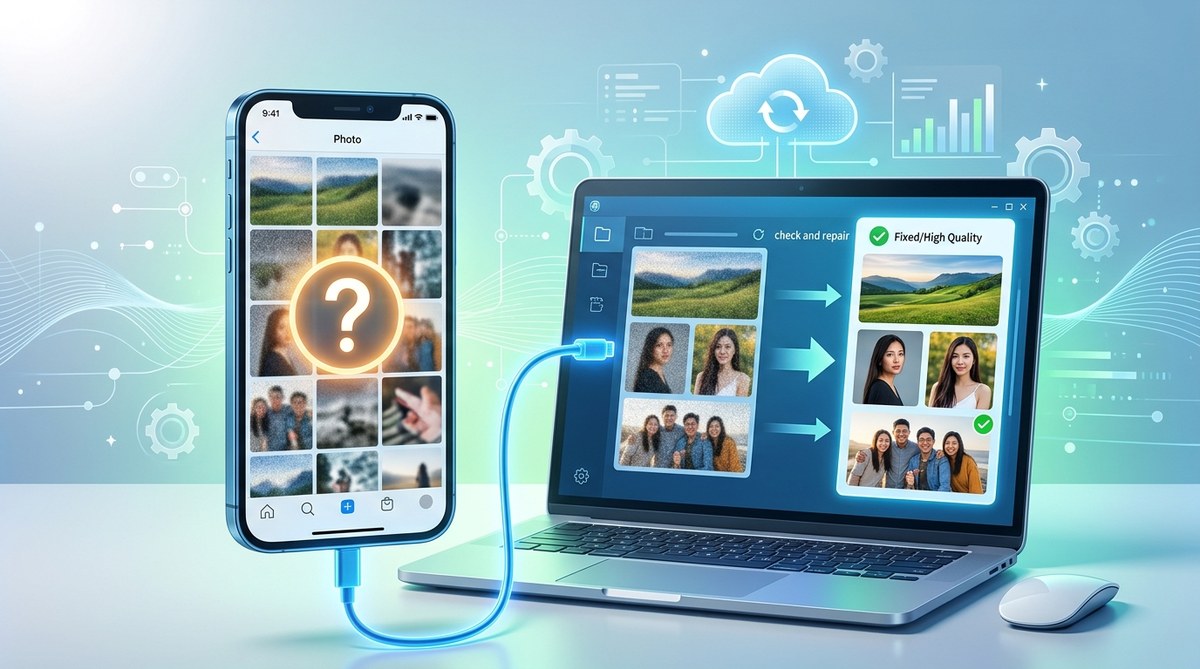
你剛從手機備份匯出一張上週在台北大安區咖啡廳拍的貓咪照,想上傳到 Facebook 與朋友分享。按下分享鍵,卻發現照片變得像一層迷霧覆蓋在上面。細節不見了,毛小孩的可愛鬍鬚也糊成一片。這種感覺真的很悶。
備份是為了保護回憶,但如果備份反而讓照片變模糊,那備份的意義就大打折扣了。好消息是,這種情況大多可以挽救。你不需要成為科技專家,只要掌握幾個簡單的檢查步驟和修復技巧,就能讓照片恢復該有的清晰度。
手機備份後照片模糊,通常不是照片本身受損,而是傳輸過程中的壓縮、格式轉換或解析度設定出了問題。你可以先檢查原始照片與備份檔案的解析度和檔案大小,確認是否被壓縮。若已模糊,可嘗試使用手機上的修復工具或還原原始版本。養成備份前檢查設定、備份後隨機驗證的習慣,能有效避免日後再遇到相同困擾。
為什麼備份後照片會變模糊?
先別急著怪手機或電腦。照片在備份過程中模糊,背後有幾個常見的原因。了解這些原因,你才能對症下藥。
- 自動壓縮與省空間機制:許多雲端服務(如 Google 相簿、iCloud)或通訊軟體(如 LINE、WhatsApp)在傳送或同步照片時,為了節省伺服器空間或加快速度,會自動將照片壓縮。原本 4000 x 3000 像素的 4K 照片,可能被縮小成 1920 x 1080 甚至更低。
- 格式轉換的品質損失:手機拍攝的 RAW 或 HEIC 格式照片,若備份時被自動轉換成 JPEG,且壓縮品質設定在「低」或「中」,細節就會大量流失。
- 錯誤的備份設定:有些備份軟體或 App 提供「最佳化儲存空間」或「高品質壓縮」選項。若不小心勾選了壓縮選項,照片畫質就會在備份時被犧牲。
- 硬體或連線中斷:在備份過程中,如果手機與電腦或雲端的連線不穩定,可能導致照片檔案傳輸不完全,造成檔案損毀,打開時就會模糊或出現區塊。
如何檢查你的備份照片是否真的變差了?
在動手修復之前,先確認照片是不是真的變模糊了。有時候只是手機螢幕解析度不同,讓你產生了錯覺。
1. 比對檔案大小
這是最直接的線索。原始照片的檔案大小通常較大,備份後的檔案如果明顯變小,就代表被壓縮了。
| 照片類型 | 原始檔案大小 (舉例) | 備份後可疑大小 (舉例) | 結論 |
|---|---|---|---|
| iPhone 拍攝的 1200 萬畫素照片 | 約 3 MB 到 5 MB | 低於 500 KB | 明顯壓縮,畫質可能受損 |
| Android 拍攝的 4800 萬畫素照片 | 約 10 MB 到 15 MB | 低於 2 MB | 壓縮嚴重,細節丟失 |
| 社群媒體下載的照片 | 約 200 KB 到 1 MB | 約 100 KB 到 300 KB | 可能已被二次壓縮 |
你可以在電腦或手機的檔案管理員中,查看照片的詳細資訊(通常叫做「內容」或「詳細資料」),裡面會顯示檔案大小和尺寸(像素)。
2. 放大檢視細節
把兩張照片(原始手機上的,和備份檔案)在同一個裝置上開啟,然後放大到 200% 或 300%。觀察邊緣線條(比如建築物的邊框、人頭髮的線條)。如果備份照片的邊緣出現明顯的「鋸齒狀」或「方塊感」,那就是被過度壓縮了。
3. 檢查照片的 EXIF 資訊
EXIF 是照片的「身分證」,裡面記錄了拍攝時的相機型號、光圈、快門,還有照片的原始尺寸。你可以用手機上的免費 App(例如「Exif Viewer」)來查看備份檔案的 EXIF。如果裡面的「Image Width」和「Image Length」比原始照片小很多,那就確認是被縮小了。
照片已經模糊了,該怎麼修復?
如果確認照片確實被壓縮或變模糊了,別放棄。根據情況嚴重程度,你可以嘗試以下幾種方法。
專家小提醒:在動手修復之前,請先把模糊的備份檔案複製一份到安全的地方。這樣即使修復過程中出了問題,你也不會完全失去它。
方法一:從原始檔案重新備份(最推薦)
如果原始照片還存在手機或相機的記憶卡中,這是最簡單也最有效的解法。
- 檢查原始照片:先在手機上確認原始照片是否清晰。
- 調整備份設定:在下次備份時,務必關閉任何「壓縮」、「最佳化空間」或「傳送較小尺寸」的選項。選擇「原始品質」或「高品質」。
- 使用有線連線:如果無線備份經常出問題,改用 USB 傳輸線將照片複製到電腦。這是最穩定、不會壓縮的方式。
- 手動複製:不要透過通訊軟體(LINE、Messenger)傳送照片給自己。這些平台幾乎都會壓縮照片。改用手機的檔案總管或電腦的資料夾直接複製。
方法二:使用 AI 修復工具(適合已經模糊的檔案)
如果原始照片已經刪除,只剩下模糊的備份,可以嘗試用 AI 工具來「還原」細節。市面上有許多免費或付費的 AI 修復 App。
- 手機 App:搜尋「AI 照片修復」或「照片清晰化」,例如 Remini、Sharpen AI 等。這些工具可以分析模糊的照片,嘗試補回失去的細節。效果不一定完美,但通常能讓照片從「不能用」變成「可接受」。
- 電腦軟體:Adobe Photoshop 的「神經濾鏡」功能,或是免費的 GIMP 搭配外掛,都有不錯的清晰化效果。
方法三:檢查備份服務的「原始版本」
有些雲端備份服務(如 Google 相簿)其實會保留原始檔案,只是你看到的預覽是壓縮版本。
- 開啟 Google 相簿。
- 找到那張模糊的照片。
- 點擊右上角的三個點(選單),選擇「下載」或「儲存至裝置」。
- 下載下來的檔案,有時會是原始的高解析度版本。
一個實際的檢查與修復流程
假設你剛從 iPhone 備份了 2026 年跨年夜在台北 101 拍的煙火照片,發現匯出後變模糊。你可以照著這 5 個步驟來處理。
- 第一步:確認原始狀態。打開 iPhone 的「照片」App,找到那張煙火照片。放大到 200%,確認手機上的照片是清晰的。如果手機上就模糊,那可能是拍攝時手震或光線不足,跟備份無關。
- 第二步:檢查備份檔案。在電腦上找到備份檔案,按右鍵選擇「內容」,查看尺寸(像素)和檔案大小。如果尺寸從 4032 x 3024 變成 2048 x 1536,且檔案大小從 4.5 MB 變成 800 KB,那問題很明顯。
- 第三步:比對 EXIF。用手機 App 查看備份照片的 EXIF。如果「Image Width」顯示為 2048,就確認被縮小了。
- 第四步:選擇修復路徑。
- 如果手機原始照片還在,使用方法一(從原始檔案重新備份)。
- 如果手機原始照片已刪除,使用方法二(AI 修復工具)。
- 如果備份服務是 Google 相簿,嘗試方法三(下載原始版本)。
- 第五步:驗證結果。修復或重新備份完成後,再放大檢視一次,確認邊緣清晰度有顯著改善。
如何預防未來備份不再發生模糊問題?
預防永遠比修復更簡單。養成幾個好習慣,就能避免再次遇到手機備份照片模糊的問題。
- 備份前,先設定:無論是使用 iCloud、Google 備份、還是電腦軟體,在第一次設定備份時,花 30 秒檢查一下「照片品質」或「影像大小」的選項。一律選擇「原始大小」或「最高品質」。
- 備份後,隨機抽查:每個月隨機挑選 3 到 5 張照片,檢查它們的備份檔案。確認檔案大小和解析度沒有異常。這就像定期的健康檢查。
- 不要只用一個備份:建議採用「321 備份原則」。也就是至少保留 3 份備份,存放在 2 種不同的儲存媒介上(例如手機本機 + 雲端),其中 1 份在異地(例如放在老家電腦或另一個雲端服務)。這樣即使其中一個備份出問題,你還有其他選擇。
- 避免透過社群平台傳送:不要把 LINE、Facebook 或 Messenger 當作正式的備份工具。它們的壓縮機制是為了效率,不是為了保存高畫質照片。
如果你想了解更多關於手機資料備份的整體策略,可以參考這份 全面掌握手機資料備份方法,確保重要資訊永不遺失 的指南。對於更深入的備份流程,手機資料備份流程全攻略,讓你的資料一鍵搞定 也值得一讀。
讓每一張照片都保持它該有的樣子
手機備份照片模糊的問題,說穿了就是一場「空間 vs. 品質」的拔河。許多服務預設傾向節省空間,卻犧牲了你最在乎的畫質。只要學會檢查檔案大小和解析度這兩個基本指標,你就能一眼看出問題所在。遇到已經模糊的照片,也別急著刪除,先用 AI 工具或嘗試下載原始版本,往往能救回不少珍貴的畫面。
下次當你完成一次備份,不妨花一分鐘隨機抽查幾張照片。這不是什麼麻煩事,而是對自己回憶的一種溫柔守護。畢竟,無論是 2026 年跨年夜的煙火,還是日常生活中的片刻美好,它們都值得被清晰、完整地保存下來。