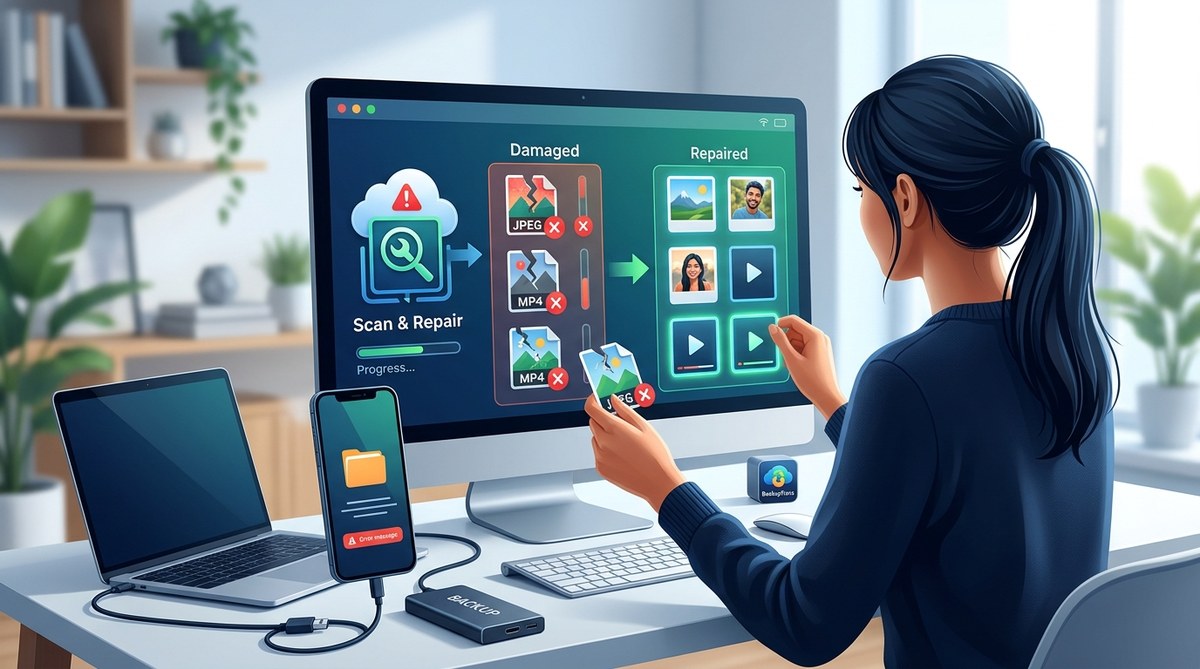
你剛把手機裡幾百張重要的照片和影片備份到電腦或外接硬碟,準備安心地釋放手機空間。結果打開備份資料夾時,好幾張照片顯示「無法預覽」,幾支影片也完全不能播放。這種感覺真的很難受,對吧?
別擔心,這種情況比你想像中更常見。備份檔案打不開,不代表資料永遠消失了。很多時候,問題只是出在傳輸過程中的一個小環節,或是檔案格式稍微受損。只要用對方法,有很大機會可以修復。
備份後檔案打不開,最常見的原因包括傳輸中斷、纜線不穩或記憶卡老舊。先別急著放棄。你可以從檢查檔案大小與副檔名開始,再嘗試使用內建工具或免費修復軟體。如果檔案結構完整,修復成功率很高。養成備份後立即驗證的習慣,能幫你避開這類風險。
為什麼備份後的照片和影片會打不開?
了解原因能幫助你更快找到解決方案。以下是幾個最常見的狀況:
- 傳輸過程中斷:USB 纜線不小心被碰掉,或手機在備份時進入休眠模式。
- 記憶卡或硬碟有壞軌:如果原始檔案本身就存放在快故障的記憶卡上,拷貝出來的檔案可能已經受損。
- 檔案名稱或格式錯誤:某些裝置在備份時會自動更改副檔名,導致系統無法辨識。
- 雲端同步衝突:使用 iCloud 或 Google 相簿時,如果網路不穩,同步到一半的檔案可能只存了部分資料。
- 壓縮或轉檔失敗:使用第三方備份工具時,如果軟體在壓縮過程中出錯,還原後的檔案就會損毀。
這些原因聽起來很技術,但修復方法其實很直觀。我們從最簡單的檢查開始。
第一步:快速檢查備份檔案的狀態
在嘗試任何修復之前,先確認檔案是真的損壞,還是只是手機或電腦暫時無法讀取。
檢查檔案大小
這是判斷檔案是否完整的最快方法。
- 在電腦上找到備份後的檔案,按右鍵選擇「內容」或「屬性」。
- 查看「檔案大小」。
- 如果照片的檔案大小只有幾 KB(例如 5 KB),而正常照片通常在 2 MB 以上,那幾乎可以確定檔案是空的或嚴重受損。
- 如果影片的檔案大小明顯小於原始檔案(例如原始 200 MB,備份後只有 10 MB),代表傳輸過程中斷了。
檢查副檔名
有時候備份工具會把副檔名改掉。例如,iPhone 的 HEIC 照片在 Windows 電腦上可能無法直接預覽,但檔案本身是完好的。
- 試著把副檔名改成 .jpg 或 .mp4 看看能不能開啟。
- 或者用其他軟體打開,例如 VLC 媒體播放器可以播放多數格式的影片。
在其他裝置上試試看
把備份檔案複製到另一台電腦或手機上測試。有時問題只是某個裝置缺少相對應的編碼解碼器,而不是檔案真的損壞。
第二步:使用免費工具修復輕微受損的檔案
如果確認檔案真的受損,但不算太嚴重,有幾款免費工具值得一試。
修復照片
- PixRecovery:這款工具專門修復 JPEG 格式的照片。它會掃描檔案的檔案結構,嘗試重建受損的部分。操作很簡單,把照片拖進去,按修復按鈕就好。
- Stellar Repair for Photo:免費版本可以一次修復少量照片,支援 JPEG、PNG、TIFF 等常見格式。
修復影片
- VLC 媒體播放器:VLC 不只是一個播放器,它內建了修復功能。開啟 VLC,點選「工具」>「偏好設定」,找到「輸入/編碼解碼器」選項,在「損毀或未完成的 AVI 檔案」區塊選擇「永遠修復」。然後用 VLC 打開你的影片,它會嘗試重建索引。
- Grablab:這是一個線上工具,可以處理輕微損毀的 MP4 和 MOV 檔案。上傳後它會分析並下載修復版本。注意,上傳大型影片可能需要一些時間。
修復壓縮檔(如果備份的是 ZIP 或 RAR 壓縮檔)
如果你習慣把手機照片壓縮後再備份,壓縮檔本身也可能損壞。用 7-Zip 或 WinRAR 打開壓縮檔,如果它提示「檔案損毀」,可以嘗試使用內建的「修復壓縮檔」功能。成功率取決於損壞的程度。
第三步:當免費工具不夠用時的進階方法
如果上述工具都無法解決,可以考慮以下幾種方式。
從原始裝置重新拷貝
這聽起來很基本,但很多人會忘記。如果你的手機或記憶卡還在,而且檔案尚未被刪除,最好的方法就是重新備份一次。
- 檢查手機上的原始照片是否還能正常打開。
- 如果可以,換一條新的 USB 纜線,並確認備份過程中手機不會進入鎖定狀態。
- 使用不同的備份方式,例如改用手機的官方傳輸工具(iPhone 用 Apple 的「影像傳輸」,Android 用 Google 的「檔案」應用程式)。
使用專業資料救援軟體
如果原始手機或記憶卡上的檔案也打不開了,代表儲存裝置本身可能出了問題。這時需要動用深度掃描工具。
- Recuva:免費版本可以掃描記憶卡或硬碟,找回被刪除或損壞的檔案。它會列出可救援的檔案,並標示預估的修復成功率。
- EaseUS Data Recovery Wizard:支援更多檔案格式,試用版可以預覽檔案,確認是否值得付費救回。
請注意,這類工具的成功率與損壞程度有關。如果檔案被覆寫過,救回來的機會就會大幅降低。
常見修復方法與適用情況一覽
| 問題類型 | 建議方法 | 成功率 | 難度 |
|---|---|---|---|
| 檔案大小過小(幾 KB) | 重新從原始裝置拷貝 | 高 | 低 |
| 副檔名無法辨識 | 手動更改副檔名或使用 VLC 播放 | 中高 | 低 |
| JPEG 照片無法預覽 | PixRecovery 或 Stellar Repair | 中 | 低 |
| MP4/MOV 影片無法播放 | VLC 修復功能或 Grablab 線上工具 | 中 | 低 |
| 壓縮檔損毀 | 7-Zip 或 WinRAR 內建修復 | 中 | 中 |
| 記憶卡或硬碟無法讀取 | Recuva 或 EaseUS 深度掃描 | 中低 | 高 |
| 手機原始檔案已遺失 | 資料救援軟體掃描手機儲存空間 | 低至中 | 高 |
專家建議:修復檔案時,永遠不要直接在原始儲存裝置上操作。先把受損的備份檔案複製到電腦桌面上,再進行修復。這樣即使修復過程出了問題,也不會讓情況變得更糟。
如何避免未來再次遇到備份檔案打不開
預防永遠比修復輕鬆。養成幾個小習慣,就能大幅降低風險。
- 備份後立即驗證:完成備份後,隨機打開 5 到 10 張照片或影片,確認它們可以正常播放。不要等到幾個月後才發現檔案有問題。
- 使用雙重備份策略:不要把所有的照片只存放在一個地方。例如,除了電腦備份,也同步一份到 Google 相簿或 iCloud。其中一個備份出問題時,另一個還能派上用場。
- 定期更換記憶卡:記憶卡有使用壽命,建議每 1 到 2 年更換一次,特別是經常拍攝 4K 影片的使用者。
- 避免在備份時使用手機:備份過程中不要滑手機、玩遊戲或接電話,減少傳輸中斷的風險。
- 選擇可靠的備份工具:有些免費工具在壓縮或轉檔時容易出錯。可以參考我們的 2026 年手機備份軟體推薦與比較,選擇評價較高的工具。
備份後的照片打不開,不代表永遠失去
看到心愛的回憶無法打開,心裡一定很著急。但請記得,大多數情況下這個問題都可以解決。先從最簡單的檢查開始,確認檔案大小和副檔名,再用免費工具嘗試修復。如果還是不行,重新從手機拷貝一次通常就能搞定。
真正的關鍵在於建立一個「備份後立刻驗證」的習慣。花一分鐘檢查,就能避免日後的麻煩。如果你希望更全面地掌握手機資料管理的方法,可以參考我們的全面掌握手機資料備份方法,裡面有更多實用的技巧。
下次備份完畢,記得打開幾張照片確認一下。這個小小的動作,能讓你的回憶真正安全無憂。