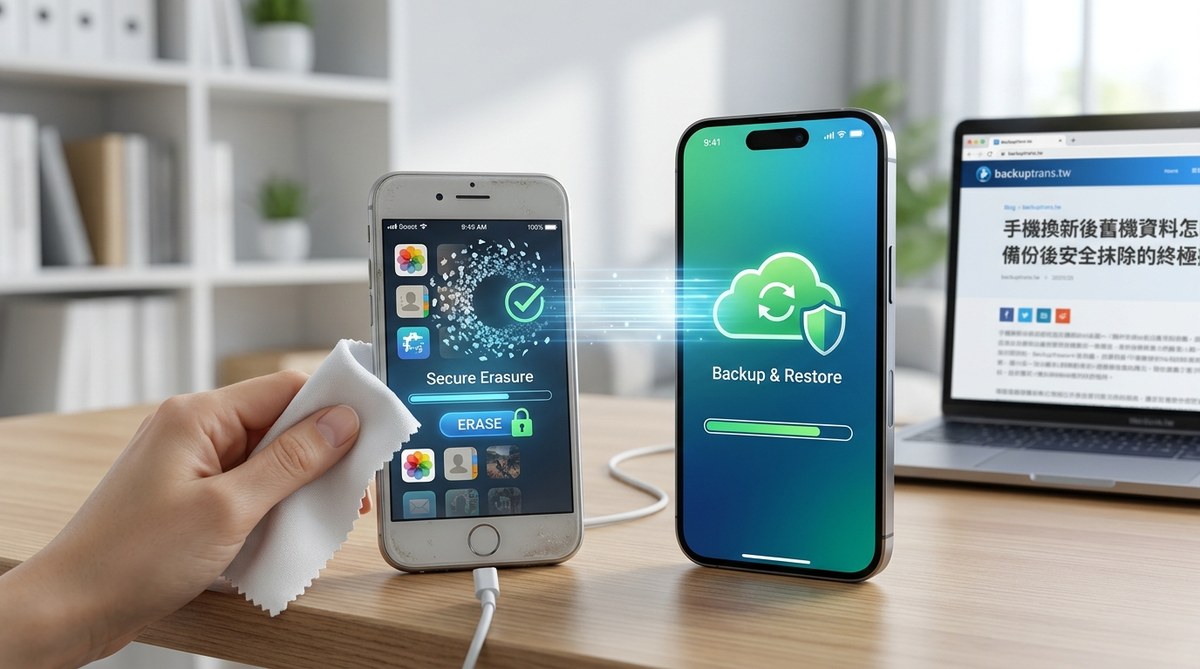
拿了新手機回家,喜悅感通常只持續幾分鐘,接著一個現實問題就浮上心頭:這支舊手機裡頭裝滿了照片、LINE 對話、銀行App、電子發票,我該怎麼處理它?直接丟進抽屜感覺不安全,交給二手店又怕資料被還原。你需要的不是隨便按個「恢復原廠設定」就收工,而是一套完整的 舊手機資料安全清除備份 流程,確保珍貴回憶完整保留,同時個人隱私徹底消失。
安全清除舊手機資料,關鍵三步驟缺一不可:先完整備份所有資料到電腦或雲端,再登出所有帳戶並關閉尋找手機功能,最後執行恢復原廠設定。iPhone 用戶建議額外使用「清除所有資料與設定」選項,Android 用戶則可考慮加密覆寫。完成後務必確認系統不再要求舊帳號登入。
為什麼不能只按「恢復原廠設定」
很多人以為出廠重置就夠了。實際上,普通重置只會標記儲存空間為「可覆寫」,真正的資料還留在晶片裡。有心人士只要用還原軟體,就能把那些「已刪除」的照片、信件、密碼全部挖出來。
根據 2026 年資安研究機構的報告,二手市場上約有 15% 的手機仍殘留前用戶的可辨識個資。這個數字聽起來嚇人,但只要你用對方法,就能讓自己不在那 15% 裡面。
真實案例:台北一位朋友把舊 iPhone 賣給通訊行,三個月後收到陌生人傳來的 LINE 訊息,內容竟然是他去年尾牙的照片。原因很簡單:他只做了重置,沒有額外抹除。
所以,安全清除不是選項,是必要動作。
備份先行:你的數位回憶不能遺失
清除之前,先把所有資料搬到安全的地方。很多人急著重置,結果發現 LINE 的對話紀錄沒有備份、Google Authenticator 的驗證碼也拿不出來。以下是你必須備份的項目清單:
- 照片與影片(尤其是 iPhone 的 HEIC 格式,部分備份工具不支援)
- LINE 對話紀錄(使用 LINE 內建的備份功能,或匯出文字檔)
- WhatsApp / Messenger 對話
- 銀行 App 的 TOTP 驗證碼(記得先移轉到新手機)
- 電子郵件帳戶設定(尤其是公司 Exchange 帳戶)
- 筆記、記事本內容
- 指紋或臉部辨識資料(重置後會消失,但建議先登出)
如何備份才能確保萬無一失
備份不是把檔案丟到一個地方就結束。理想做法是「3-2-1 原則」:三份備份、兩種不同媒體、一份異地存放。對一般用戶來說,最簡單的實踐方式是:
- 使用電腦連接手機,把照片和影片手動複製到電腦硬碟。
- 同時開啟 iCloud 或 Google 雲端備份,讓照片自動上傳。
- 將 LINE 對話匯出並存到電腦。
如果你想知道更多備份細節,可以參考這篇 全面掌握手機資料備份方法,確保重要資訊永不遺失,裡面有更完整的操作步驟。
安全清除的三個層級
清除資料不是只有一種方式。根據你對舊手機的後續處理方式,選擇適合的清除層級。
| 清除層級 | 適用情境 | 優點 | 缺點 |
|---|---|---|---|
| 基本重置 | 手機繼續自己使用 | 快速方便 | 資料可被還原 |
| 安全抹除 | 二手販售或轉讓 | 資料無法被一般軟體還原 | 耗時較長 |
| 加密覆寫 | 極高機密需求 | 政府級安全標準 | 需要專用軟體 |
基本重置:適合自己保留的機種
如果你打算把舊手機留著當備用機,基本重置就夠了。但要注意,重置前必須登出所有帳戶。
iPhone 用戶:
1. 前往「設定」>「帳戶」>「登出 Apple ID」
2. 關閉「尋找我的手機」
3. 前往「設定」>「系統」>「重設」>「清除所有資料與設定」
Android 用戶:
1. 前往「設定」>「Google」>「管理你的 Google 帳戶」>「登出」
2. 前往「設定」>「系統」>「重設」>「清除所有資料」
安全抹除:適合二手販售
安全抹除會對儲存空間進行覆寫,讓資料無法被還原。iPhone 在這方面做得比較好,因為它的儲存晶片自帶硬體加密。只要重置並抹除加密金鑰,資料就等於永久鎖死。
Android 手機則需要額外步驟。建議在重置後,下載第三方抹除工具(如 Blancco 或 Eraser),執行一次全區覆寫。這個過程可能需要 30 分鐘到 2 小時,但值得等待。
加密覆寫:適合極高機密需求
如果你手機裡有公司機密文件或敏感的個人資料,可以考慮加密覆寫。這個方法會先對整支手機加密,再重置,讓資料即使被讀取也無法解密。
專家建議:如果你不確定舊手機的用途,最保險的做法是:先完整備份,然後執行安全抹除。這樣即使手機落入他人手中,你的資料也安全無虞。千萬不要因為懶惰而跳過備份步驟。
登出帳戶:最容易被忽略的步驟
安全清除失敗的最大原因,就是忘記登出帳戶。很多人重置後,新用戶打開手機,發現前用戶的 iCloud 或 Google 帳戶還留著。這不僅是隱私問題,還可能讓前用戶被鎖在帳戶外。
必須登出的服務清單:
- Apple ID / Google 帳戶
- LINE(登出後再刪除 App)
- Facebook / Instagram
- 銀行 App(每個都要手動登出)
- 電子郵件 App
- Netflix / Spotify 等串流服務
- 公司 VPN 或 Exchange 帳戶
登出後,最好再檢查一次。前往「設定」>「帳戶」,確認沒有任何帳戶顯示「已登入」。
重置後的驗證步驟
清除完成不代表任務結束。你必須確認資料真的不見了。以下三個驗證步驟,建議每個人都做:
- 檢查帳戶登入狀態:打開手機,前往設定,確認沒有任何帳戶保留。
- 嘗試還原照片:使用免費的還原軟體(如 Recuva 或 PhotoRec),掃描手機儲存空間。如果什麼都找不到,代表清除成功。
- 確認系統不要求舊密碼:重置後,手機應該直接進入初次設定畫面,不應該跳出任何「請輸入前用戶密碼」的提示。
如果你遇到還原問題,可以參考這篇 解決資料還原常見問題的完整指南,裡面有針對各種錯誤的解決方案。
常見迷思與錯誤
迷思一:重置後就安全了
前面已經說過,普通重置不等於安全清除。除非你做了加密抹除或硬體破壞,否則資料仍有機會被還原。
迷思二:只要登出帳戶就好
登出帳戶是必要步驟,但不是清除資料。帳戶登出只代表你不再使用這支手機存取服務,但手機內的照片、檔案、對話紀錄仍然存在。
迷思三:送給親友就不用清除
這是最危險的想法。親友可能不會刻意還原你的資料,但他們的小孩、朋友、維修人員可能會。永遠假設你的手機最終會落入陌生人手中。
迷思四:iPhone 比 Android 安全,不用額外處理
iPhone 的硬體加密確實更強,但前提是你必須正確執行清除流程。很多 iPhone 用戶只做了「重置」,沒有關閉「尋找我的手機」,導致新用戶無法正常使用,甚至被鎖在啟用畫面。
不同情境的清除策略
| 情境 | 建議清除方式 | 所需時間 |
|---|---|---|
| 換新 iPhone,舊機當備用機 | 基本重置 | 10 分鐘 |
| 換新 Android,舊機賣給通訊行 | 安全抹除 | 1 小時 |
| 舊機送給家人使用 | 基本重置 + 登出帳戶 | 20 分鐘 |
| 舊機報廢或回收 | 加密覆寫 + 實體破壞 | 2 小時 |
| 公司手機歸還 | 依公司 IT 政策,通常需加密抹除 | 依規定 |
舊手機資料安全清除備份的最後提醒
整個流程聽起來步驟很多,但實際操作起來大概只需要一個下午。你只需要記住一個口訣:備份、登出、抹除、驗證。
備份時,別忘了 LINE 對話和 TOTP 驗證碼。登出時,每個帳戶都要手動確認。抹除時,iPhone 用戶記得關閉尋找手機功能,Android 用戶考慮使用第三方抹除工具。最後,一定要驗證,確認資料真的消失了。
如果你對備份流程還有疑問,可以參考這份 2026年手機資料備份最佳實踐全攻略,裡面有更詳細的步驟和工具推薦。
你的舊手機值得一個安全的告別
換新手機是件開心的事,不要讓資料安全的煩惱沖淡這份喜悅。花一點時間,按照這份指南把 舊手機資料安全清除備份 做好,你就能安心地把舊機交給下一個使用者,或安心地把它收進抽屜。你的數位回憶值得被好好保存,你的個人隱私更值得被徹底保護。