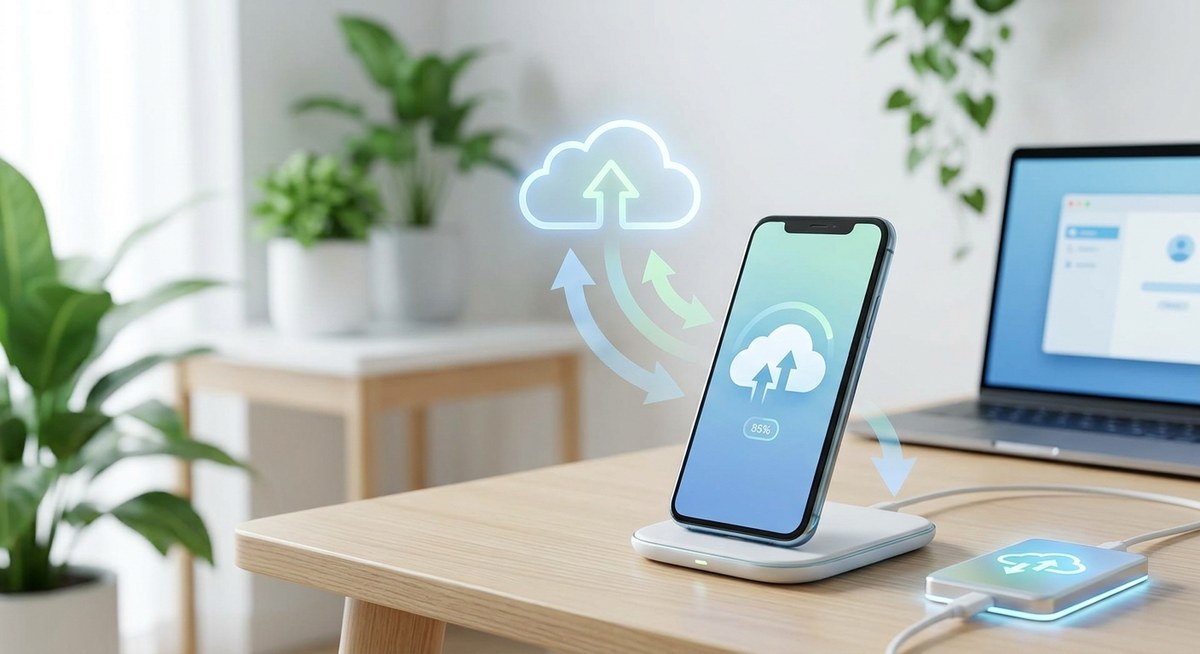
你手机里的每一张照片、聊天记录,还有那些随手记下的工作笔记,都是生活拼图的一小块。有一次我朋友换手机,结果忘记备份,结果小孩从出生到两岁的照片全部归零,那次教训让他好几个晚上睡不着。数据丢失这件事,一旦发生就无法重来。好在现在的手机备份已经可以做到全自动,不用再靠手动慢慢搬。这一篇手机备份2026的完整指南,就是要带你学会设定自动备份,不管是新机入手、换机转移或是帮长辈设定备份,都能一次搞定。
备份其实不难,难的是养成习惯。2026年的自动备份技巧,让你设定一次就能持续保护重要数据。我们整理了三套主流方案、一份完整检查清单,以及大多数人都忽略的安全细节。看完就能马上动手,再也不怕手机出状况。
为什么2026年你更需要自动备份
很多人觉得备份是麻烦事,认为手机不容易坏,为何要浪费电和时间。但根据数据复原业者的统计,2025年到2026年因为手机遗失、泡水、系统更新失败而送修的比例有增无减。尤其是这几年的手机系统越更新越肥,一个意外中断就可能让手机开不了机。
用我自己的例子来说,去年我设定了一次自动备份,之后完全没管它。上个月手机突然白画面,送修后工程师说主机板挂了,但我只需要买新机后登入云端,所有照片、联络人、App设定全部就位。那种轻松感,真的值得你花十分钟搞定。
我整理了几个最常见的备份困境,看看你有没有遇过:
- 换新手机后,旧机已经格式化,才发现漏了某条重要对话
- 手机拿去维修,店家说要重置,你才想到连电脑汇出照片
- 帮长辈换手机,结果他的通讯录跟LINE聊天纪录像迷一样失踪
- 系统自动更新后,手机莫名卡在开机画面,数据全部消失
这些情境不是危言耸听,而是身边朋友一年到头都会遇到的状况。只要有自动备份,这些困扰都能巧妙避开。
2026年三大自动备份方案比较
在开始动手之前,你需要先理解市面上主流的自动备份路线。我帮你整理成一张表格,让你一眼看懂差异。
| 备份方案 | 需要设备 | 自动程度 | 费用 | 还原便利性 |
|---|---|---|---|---|
| iCloud / Google One 云端备份 | 手机 + 网路 | 全自动(每天充电时) | 免费5GB起,付费方案每月30元起 | 极高:新机登入账号就还原 |
| 电脑本地备份 (iTunes / Android File Transfer) | 手机 + 电脑 + 传输线 | 半自动(需手动接上) | 免费(电脑硬盘空间) | 中等:需要电脑在身边 |
| 第三方备份软件 (如BackupTrans) | 手机 + 电脑 + 软件 | 全自动或半自动 | 依软件定价 | 高:跨平台还原最灵活 |
备份专家建议: 最安全的方法永远是多路径备份。云端负责日常自动保护,电脑本地备份则是最终的紧急保险。两者相辅相成,即使云端当机你也不怕。
一步步设定你的自动备份(编号步骤)
无论你用的是iPhone还是Android手机,设定自动备份的流程其实差不了太多。我把每一个步骤拆开来,让你跟着做就能设定完成。
1. 确认你的账号与空间
这是最重要的第一步。先确认你手机的云端账号是否已经登入,以及可用空间是否足够。
- iPhone用户: 前往“设定”点选最上方的你的名字,检查Apple ID是否正常。接着点“iCloud” > “管理账户储存空间”,确认iCloud空间没有被塞爆。一般来说,5GB免费空间连基本照片备份都不太够用,建议升级到50GB(每月30元台币)或200GB。
- Android用户: 打开Google账号设定,确认已登入你的Google账号。进入Google One应用程式,查看储存空间用量。免费15GB空间通常够应付联络人、简讯和系统设定,但照片就不太够。建议升级到100GB(每月65元台币)。
2. 开启自动备份开关
接着就是关键步骤:为手机开启自动备份。
- iPhone: 设定 > Apple ID > iCloud > iCloud备份。把“备份此iPhone”开启。之后只要手机接上电源、锁定画面、连上WiFi,就会自动执行备份,大约每天一次。
- Android: 设定 > Google > 备份。把“备份到Google云端”开启。一样会在充电、WiFi连线、闲置的状态下自动备份。
3. 检查照片与档案的自动备份
系统备份通常只涵盖设定、联络人和App资料,但照片和档案需要另外确认。
- iPhone: 确保“iCloud照片”功能开启(设定 > 照片 > iCloud照片)。这样你拍的每一张照片都会自动上传到云端。
- Android: 打开Google相簿,登入你的Google账号,设定自动备份。建议选择“高画质”(无限免费但稍微压缩)或“原始画质”(占用空间但无压缩)。
4. 设定电脑本地的定期备份
云端虽然方便,但本地备份多一道保障。你可以每个月接上电脑,跑一次完整备份。如果有使用第三方备份软件,可以设定排程自动执行。
- iPhone连电脑: 打开Finder(Mac)或iTunes(Windows),选择装置后点“立即备份”,并且勾选“加密本地备份”以保护密码和健康资料。
- Android连电脑: 使用手机原厂传输软件,将照片、音乐、影片复制到电脑指定资料夹。
5. 验证备份是否成功
设定完成后,不要直接关掉。等个几分钟(如果是第一次可能要等更久),确认备份真正成功了。
- iPhone:回到 iCloud > iCloud备份,会看到最后一次备份的时间戳记。
- Android:回到 设定 > Google > 备份,一样会显示最后一次备份时间。
如果时间一直停在很久以前甚至显示“从未备份”,就代表你的自动备份没有在运作,需要重新跑一次设定。
备份时最容易踩的五个雷区
我收集了大家最常犯的错误,希望你看了之后能一次闪避。
- 空间不足就摆着不管:很多人看到云端空间快满了却不动手整理,结果备份硬生生失败。建议每个月清一次不需要的档案。
- LINE聊天记录忘记备份:LINE本身的备份是独立的,不会跟着云端备份一起走。一定要到LINE设定中开启“备份聊天记录”。详细操作可以参考我们的完整换机与备份攻略。
- 以为一次备份就永远安全:备份不是一劳永逸的事。你每天拍的照片还会持续累积,备份也需要定期确认是否正常运作。
- 忘记备份第三方App的离线资料:有些笔记软件、游戏进度只存在手机里,不会上传云端。建议使用该应用的“汇出”功能或仰赖电脑备份。
- 忽略家庭成员备份:帮长辈或小孩设定备份,常常被你遗忘。一次设定好,他们遇到问题你就能远距协助。
2026年备份新趋势与好用小工具
这几年备份的方式变得更加自动化与智慧化。很多手机品牌内建的备份工具已经可以做到“无感备份”,你几乎不会察觉到备份在跑,但数据已经安全抵达云端。另外,像是跨平台转移的需求也越来越高,很多人从Android跳iOS或反过来,这时候就需要专业的转移工具。
如果你正在考虑换机,可以预先查看这份如何在iPhone与Android之间轻松转移照片与联络人的指南。或者你想更全面了解不同品牌的备份流程,可以参考全面掌握手机资料备份方法,里面针对每一种机型都做了完整解说。
备份与换机之间的完美衔接
很多人备完份就忘了,直到换手机那天才手忙脚乱。其实备份的价值,最大就展现新机开机的那一刻。
当你准备换新手机时,只要旧机的自动备份功能有正常运作,新机开机后登入同一个云端账号,系统就会问你要不要从备份还原。点下去,等个十几分钟,你的桌面排版、WiFi密码、App顺序、联络人几乎全部回到原位。差别只在于新机速度更快、萤幕更漂亮而已。
我还记得帮老爸从旧Android换到新机的那次,他从头到尾只负责坐着喝茶。我按了几下,十五分钟后他用惊奇的语气说:“怎么跟刚刚那支一样?”自动备份就是这种让人上瘾的方便。
如果你现在正要进行跨平台换机,可以跟着手机资料转移的常见问题与解决方案的步骤走,可以少走很多冤枉路。
让备份后的资料管理更顺手
备份做完不代表一切结束,资料的管理同样重要。建议你每三个月打开云端或电脑仔细看一下备份内容,把重复的照片、久未使用的App档案清一清,不仅能节省空间,也能确保未来还原时资料更乾净。
有些人习惯用第三方备份软体来管理,因为这些工具通常能更细部地挑选哪些资料要备份、哪些要跳过。像是手机资料备份流程全攻略就整理了不同场景下的最佳用法。
这一年就养成自动备份的习惯吧
现在花点时间设定,未来就能省下无数后悔的时间。备份这件事就像买保险,谁都不希望用到,但真的需要时,你会感激当时的自己。
2026年的自动备份工具已经成熟到连阿公阿嬷都能自己操作。你只要按几个键,设定一次,就完成了九成五的保护。剩下的就是偶尔看一眼备份状态,确保机器正常运转。
现在就拿起你的手机,跟着上面的步骤打开备份开关。如果真的没空或不确定怎么操作,找个假日花十五分钟弄好,然后就能安心继续拍照、聊天、记录生活。数据不会自己跑掉,只会因为你动手备份而安全。
这篇手机备份2026的指南到这里,希望你已经准备好用自动备份来守护你珍贵的数位回忆。如果有任何环节卡关,别忘了我们有更深入的快速完成手机资料备份与还原可以在你遇到困难时提供帮助。安心备份,快乐使用手机。