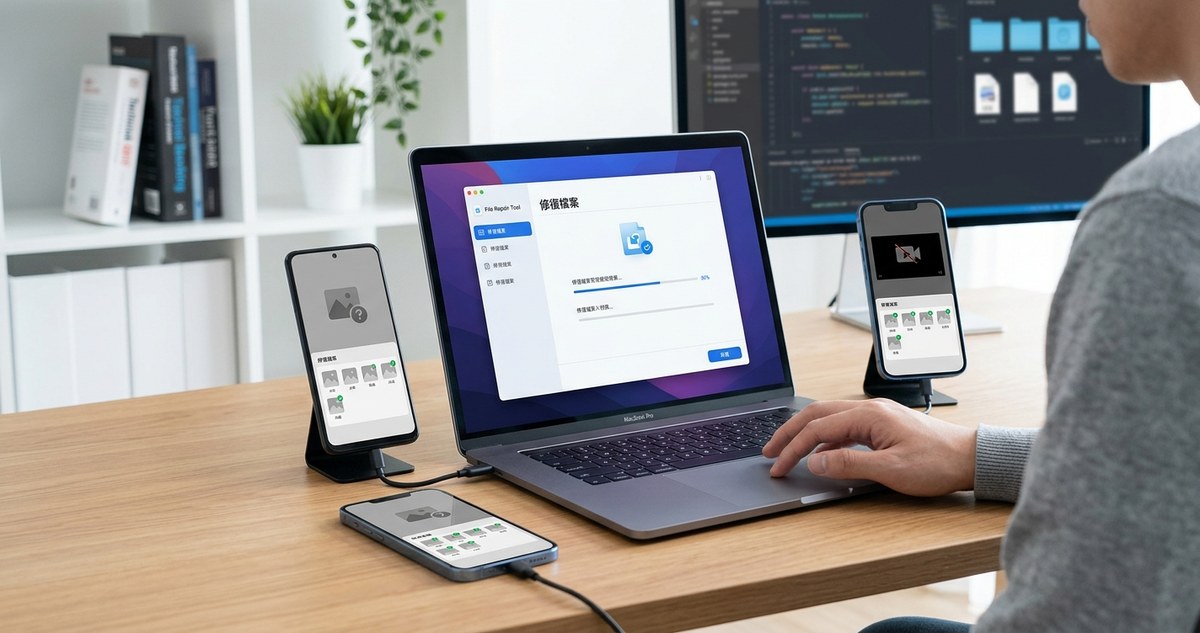
備份照片或影片卻打不開,這種情況確實會讓人很焦慮。你把珍貴的回憶好好保存,結果要用的時候卻發現檔案出了問題。其實這個問題比你想像中更常見,而且大部分情況下都有救。這篇文章就是要陪你一步一步找出原因,並且用最簡單的方法把檔案救回來。
手機照片備份後打不開,原因通常是傳輸中斷、儲存裝置故障或格式不支援。你可以先檢查檔案大小與副檔名,再用電腦或手機上的免費工具嘗試修復。如果無法修復,專業修復軟體或雲端服務的版本記錄也能幫忙。養成定期驗證備份的習慣,就能大幅降低檔案損毀的風險。
為什麼備份檔案會打不開?
很多人以為檔案順利複製到電腦或雲端就安全了。但備份過程本身就可能出現問題。
傳輸過程中的中斷
把手機照片傳到電腦時,如果中途拔掉傳輸線、網路突然斷掉,或者手機進入休眠模式,正在傳輸的檔案就可能只寫入一半。這種不完整的檔案,系統無法正常讀取,自然就打不開。
儲存裝置的問題
無論是外接硬碟、USB 隨身碟還是 SD 卡,都有使用壽命。如果你的儲存裝置開始出現壞軌或邏輯錯誤,裡面的檔案就可能跟著受損。同樣的,雲端儲存雖然相對穩定,但上傳過程如果發生錯誤,也會導致檔案損毀。
檔案格式不相容
有時候不是你備份的檔案壞了,而是你用來開啟的裝置或軟體不支援這個格式。例如手機拍的 HEIC 格式照片,在舊版 Windows 上就無法直接預覽。這類情況很容易被誤認為是檔案損毀。
第一步:先確認問題在哪裡
在嘗試修復之前,先花幾分鐘確認問題的類型。這樣可以避免浪費時間在錯誤的解決方案上。
檢查檔案大小
這是判斷檔案是否完整最直接的方法。請在你的備份資料夾中,找到那張打不開的照片或影片,然後查看它的檔案大小。
- 正常照片:一般手機拍的 JPG 照片,大小通常在 2MB 到 8MB 之間。HEIC 格式會小一些,但也有 1MB 以上。
- 正常影片:一分鐘的 1080p 影片,大小大約在 100MB 到 200MB 之間。
如果你看到的檔案大小是 0KB 或只有幾 KB,那這個檔案幾乎可以確定是傳輸中斷造成的。如果大小看起來合理,但依然打不開,那可能是格式問題或輕微的檔案損毀。
檢查副檔名
副檔名是檔案名稱後面「.jpg」、「.mp4」這類後綴。有時候檔案名稱的副檔名會遺失或被錯誤修改。你可以嘗試手動補上正確的副檔名,看看能不能開啟。
用不同軟體或裝置試試看
不要只靠手機或電腦內建的檢視器。你可以把檔案傳到另一台裝置,或用第三方軟體來開啟。例如,Photoshop 或免費的 IrfanView 能開啟更多格式的圖片,VLC 媒體播放器則能處理各種影片格式。
第二步:用簡單方法嘗試修復
確認問題後,就可以開始修復了。以下方法從最簡單到稍微進階,你可以依序嘗試。
1. 重新下載或複製一次
如果檔案是在雲端備份的,試著重新下載一次。有時候只是下載過程出錯,雲端上的原始檔案其實是完好的。同樣的,如果你有備份到兩個不同的地方,可以嘗試從另一個來源複製檔案過來。
2. 使用手機內建的修復功能
一些手機系統有隱藏的修復機制。例如 iPhone 上的照片應用程式,有時候可以自動修復輕微損毀的影像。你可以試著在 iPhone 的相簿中編輯那張照片,隨便做一個微小調整(例如稍微調整亮度),然後儲存。這個動作有時會觸發系統重新編碼檔案,進而解決問題。
3. 轉換檔案格式
把檔案轉換成另一種格式,有時候能繞過損毀的資料區塊。你可以用免費的線上轉檔工具(例如 Convertio 或 Zamzar),或者用電腦上的軟體如格式工廠來轉換。例如把 HEIC 轉成 JPG,或者把 MP4 轉成 AVI。
4. 使用專業修復軟體
如果以上方法都無效,可以考慮使用專門的檔案修復工具。這些工具能掃描損毀的檔案,並嘗試重建可讀取的內容。
| 工具名稱 | 支援平台 | 主要功能 | 價格 |
|---|---|---|---|
| Stellar Repair for Photo | Windows/Mac | 修復 JPG、PNG、RAW 等照片格式 | 付費,有試用版 |
| Wondershare Repairit | Windows/Mac | 修復照片與影片 | 付費,有試用版 |
| JPEG-Repair | Windows | 專門修復 JPEG 照片 | 免費 |
| VLC 媒體播放器 | Windows/Mac/Linux | 修復輕微損毀的影片 | 免費 |
| 線上修復工具 (如 IMG.online) | 網頁 | 簡單的照片修復 | 免費或低價 |
專家建議:在嘗試任何修復軟體之前,請先複製一份原始檔案。這樣即使修復失敗,你也不會失去原本的資料。永遠在副本上操作。
第三步:當上述方法都無效時
如果簡單的修復方法都無法解決問題,不代表檔案就完全沒救了。你還有幾條路可以走。
檢查雲端服務的版本記錄
Google 相簿、iCloud 和 Dropbox 都有版本記錄功能。如果你的照片曾經被成功上傳,後來因為某種原因被損毀覆蓋,你可以回到雲端服務的歷史版本中找回原始的完整檔案。Google 相簿的「垃圾桶」會保留刪除的檔案 60 天,iCloud 也有類似的機制。
嘗試更深層的資料救援
如果檔案本身嚴重損毀,但儲存裝置(如記憶卡或硬碟)本身還能正常讀取,你可以使用資料救援軟體。這類軟體(如 Recuva 或 TestDisk)能掃描儲存裝置上殘留的檔案碎片,並嘗試重組出完整的照片或影片。這個過程比較耗時,成功率也取決於檔案被覆蓋的程度。
尋求專業協助
如果你嘗試了所有方法都失敗,而且這些照片對你來說非常重要,可以考慮委託專業的資料救援公司。他們有更先進的設備和技術,能夠處理硬體層級的損毀。當然,這通常需要付費,價格從幾百元到上千元不等。
如何預防未來發生同樣的問題?
預防永遠比修復更省事。養成以下習慣,可以大幅降低備份檔案打不開的風險。
使用多個備份地點
不要把所有的雞蛋放在同一個籃子裡。除了手機本身,至少要有兩個備份地點。
- 一個是本地備份:例如電腦或外接硬碟。
- 一個是雲端備份:例如 Google 相簿、iCloud 或 OneDrive。
這樣即使其中一個備份出了問題,你還有另一個可以依靠。
定期驗證備份檔案的完整性
不要等到需要用的時候才檢查。你可以每隔幾個月,隨機打開幾張備份的照片或影片,確認它們都能正常讀取。如果發現有問題,可以即時處理。
使用可靠的備份工具
手動複製檔案容易出錯。考慮使用專業的備份軟體,例如你可以在 全面掌握手機資料備份方法,確保重要資訊永不遺失 這篇文章中找到適合你的工具。好的備份軟體會自動驗證檔案的完整性,確保每一次備份都是成功的。
避免在傳輸過程中中斷
把手機照片傳到電腦時,請確保裝置有足夠的電量,不要讓手機進入休眠模式。如果你使用 Wi-Fi 傳輸,請確認網路穩定。傳輸大型影片時,最好讓手機保持螢幕開啟狀態,避免自動鎖定。
常見錯誤與正確做法對照表
| 常見錯誤 | 為什麼是錯誤 | 正確做法 |
|---|---|---|
| 只備份到一個地方 | 單點故障,一旦裝置損壞就遺失所有資料 | 使用 3-2-1 備份原則:至少 3 份資料,2 種不同媒體,1 份在異地 |
| 備份後從不檢查 | 不知道備份是否完整,等到需要時才發現問題 | 每季隨機抽查 5-10 個檔案,確認可正常開啟 |
| 使用同一種格式儲存 | 如果該格式未來不被支援,檔案就無法讀取 | 同時保留原始格式和通用格式(如 JPG 和 PNG) |
| 直接覆蓋舊備份 | 如果新備份有問題,舊版本也跟著消失 | 保留至少 2-3 個版本的備份,不要立即覆蓋 |
| 忽略檔案大小異常 | 以為檔案存在就代表沒問題 | 定期檢查備份檔案的檔案大小,發現異常立即處理 |
從今天開始保護你的回憶
手機照片備份後打不開這個問題,其實並不可怕。只要你知道如何檢查、如何修復,並且養成良好的備份習慣,你的珍貴回憶就會安全許多。下次當你備份完畢,花一分鐘隨便打開幾張照片確認一下就好。這個小小的動作,可以省去未來好幾個小時的煩惱。
如果你想要更深入了解如何設定自動備份,可以參考 如何設定手機自動備份?iPhone 與 Android 完整步驟教學。另外,想知道哪種備份方案最適合你,可以閱讀 如何選擇最佳手機備份方案?iCloud、Google Drive 與本機備份完整比較。
別忘了,最安全的備份策略永遠是「多一份備份,多一份安心」。從今天開始,為你的照片和影片建立完整的保護網吧。