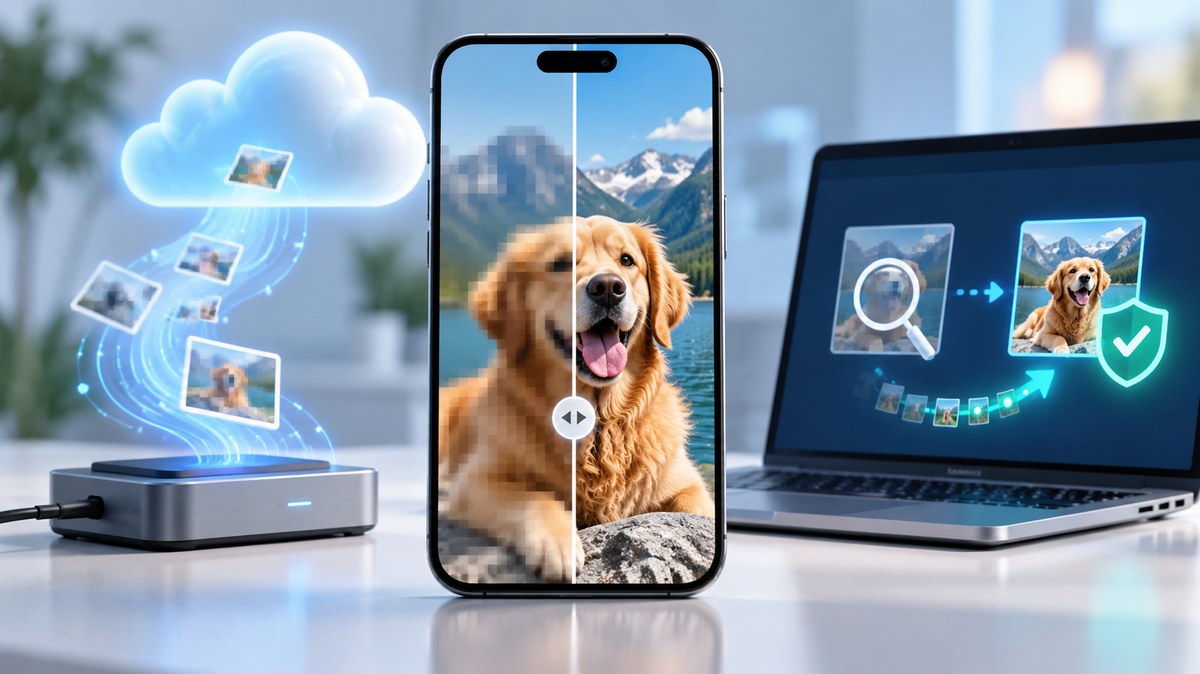
好不容易把手機裡的照片和影片全部備份到電腦或雲端,想說終於可以安心了。結果打開備份檔案一看,原本清晰的照片竟然變得模糊,解析度好像也變低了。這種感覺就像珍藏的回憶被打了折扣,實在讓人有點沮喪。
先別急著刪掉備份,也別忙著責怪自己的手機。這種情況其實比你想像的更常見,而且大部分都有解決辦法。無論是iPhone還是Android手機,備份過程中有幾個環節可能導致畫質受損。這篇文章會帶你一步步找出原因,並且教你如何修復那些已經模糊的照片。
手機備份後照片模糊,主因通常是雲端服務自動壓縮、手機內儲存空間不足導致系統降畫質、或是傳輸過程中的格式轉換。你可以透過比對原始檔案與備份檔案的解析度和檔案大小來確認問題。修復方法包括使用AI修圖工具、調整備份設定、或還原未壓縮的原始檔案。提前檢查備份設定,才能避免未來再次發生。
為什麼備份後照片會變模糊?
要解決問題,先要搞清楚原因。以下是幾個最常見的狀況,你可以對照看看自己的情況。
雲端服務的自動壓縮
很多人在使用Google相簿、iCloud或Dropbox這類雲端服務時,可能沒有注意到它們的備份設定。這些服務為了節省伺服器空間,預設會將照片壓縮成較小的尺寸。
舉例來說,Google相簿在「高品質」模式下會將超過1600萬畫素的照片壓縮到1600萬畫素。如果你的手機是近年來的新機種,主鏡頭隨便拍一張都是5000萬或更高畫素,經過壓縮後細節就會明顯流失。
手機原始檔案格式轉換
iPhone使用者特別容易遇到這個問題。iPhone拍攝的照片是HEIC格式,這種格式壓縮率高、檔案小,但很多電腦或外部硬碟在備份時會自動把它轉換成JPEG。轉換過程中如果設定不當,畫質就會下降。
Android手機雖然大多使用JPEG,但部分高階機種也開始支援HEIC或RAW格式,同樣會在轉換時出現畫質損失。
備份過程中的傳輸錯誤
有時候不是壓縮的問題,而是傳輸過程出了差錯。透過USB傳輸、藍牙或Wi-Fi備份時,如果連線不穩定,檔案可能沒有完整傳送。這種情況下,照片雖然看起來還在,但部分資料已經遺失,導致畫面模糊或出現雜訊。
如何檢查備份檔案是否真的受損?
在動手修復之前,先確認問題的嚴重程度。以下是你可以做的檢查步驟。
-
比對原始檔案與備份檔案
找出一張在手機上看起來清晰的照片,然後在備份位置找到同一張照片。用手機和電腦分別放大到100%檢視,看看細節是否有差異。特別留意邊緣線條是否變模糊、文字是否清晰、以及整體色調是否一致。 -
檢查檔案大小
原始照片的檔案大小通常會比較大。在手機的檔案管理員中查看照片的詳細資訊,記下檔案大小(例如5.2 MB)。然後對比備份檔案的大小。如果備份檔案只有1 MB或更小,那幾乎可以肯定是被壓縮了。 -
查看解析度與畫素
在電腦上以滑鼠右鍵點選照片,選擇「內容」或「詳細資訊」,查看影像的尺寸(例如4032 x 3024畫素)。對比原始照片的尺寸。如果備份檔案的寬度或高度明顯變小,代表解析度被降低了。 -
檢查照片格式
同樣在檔案資訊中,查看照片的格式。如果原始是HEIC或RAW,而備份是JPEG,轉換過程可能導致畫質損失。
常見備份問題與解決方法一覽
| 問題類型 | 常見原因 | 解決方法 | 預防措施 |
|---|---|---|---|
| 雲端照片模糊 | Google相簿或iCloud自動壓縮 | 使用原始畫質選項重新上傳,或從手機直接下載原始檔案 | 備份前檢查雲端服務的畫質設定 |
| 格式轉換失真 | HEIC轉JPEG時參數不當 | 改用支援HEIC的檢視器,或使用專業轉換工具 | 保留原始格式,或選用高品質轉換 |
| 傳輸錯誤導致破損 | USB或Wi-Fi傳輸不穩定 | 使用修復軟體掃描,或重新從手機備份 | 確保傳輸過程穩定,驗證檔案完整性 |
| 手機儲存空間不足 | 系統自動降低照片畫質以節省空間 | 清理手機空間後重新拍攝或還原 | 定期清理手機,預留足夠空間 |
| 第三方App壓縮 | 備份App內建壓縮功能 | 調整App設定,選用「原始畫質」選項 | 使用App前先檢查其壓縮政策 |
如何修復已經模糊的照片?
如果確認備份檔案確實受損,但原始檔案已經不在手機上,別擔心,還有辦法可以搶救。
使用AI修圖工具
2026年的AI技術已經相當成熟,市面上有許多專門修復模糊照片的工具。這些工具可以分析照片中的線條、紋理和顏色,然後還原出更清晰的版本。
- Topaz Photo AI:這款軟體在台灣使用者間口碑不錯。它能處理輕微到中度的模糊,還能降低雜訊。操作很直覺,直接把照片拖進去,AI就會自動分析並提供修復後的預覽。
- Adobe Photoshop (含AI功能):如果你已經有Photoshop,裡面的「增強細節」和「減少抖動」功能可以派上用場。Photoshop的AI版本對輕微模糊的修復效果很好。
- 手機App:在App Store或Google Play上搜尋「照片修復」或「去模糊」,可以找到很多免費或付費的App,例如Remini或Snapseed。這些App的優點是直接在手機上就能操作。
專家建議:修復照片時,盡量保留一份原始備份檔案。AI修圖雖然效果好,但本質上是在「猜測」原本的細節。如果修復結果不理想,你還有原始檔案可以嘗試其他方法。
使用專業的檔案修復工具
如果照片模糊是因為檔案本身破損或傳輸錯誤,普通的修圖軟體可能幫不上忙。這時需要專門的檔案修復工具。
- Stellar Repair for Photo:這款工具能掃描破損的JPEG和HEIC檔案,嘗試重建缺失的資料。對於因傳輸錯誤而受損的照片特別有效。
- Recuva:雖然主要是用來找回被刪除的檔案,但它也能嘗試修復部分受損的照片。操作很簡單,選擇掃描位置,然後讓它跑就好。
手動調整還原
如果照片只是輕微模糊,你可以先嘗試手動調整。
- 提高銳利度:在Photoshop或Lightroom中,使用「遮罩銳利化」工具。調整「數量」和「半徑」參數,注意不要過度,否則照片會變得很不自然。
- 降低雜訊:模糊的照片常常伴隨著雜訊。使用「減少雜訊」功能,可以讓畫面變得更乾淨,看起來也會更清晰。
- 調整對比度:適度增加對比度,可以讓邊緣線條更明顯,視覺上會感覺更清晰。
如何避免未來備份再次發生畫質問題?
修復已經發生的問題很重要,但更棒的是學會如何預防。以下是幾個你現在就可以做的設定調整。
- 檢查雲端備份設定:打開Google相簿、iCloud或Dropbox的設定,找到「備份畫質」或「上傳畫質」選項。選擇「原始畫質」或「高品質」,不要選「節省空間」或「高效率」。
- 使用有線備份:如果照片數量很多或檔案很大,建議用USB傳輸線備份到電腦,而不是依賴Wi-Fi或藍牙。有線傳輸更穩定,不易出錯。
- 保留原始格式:如果你的手機拍攝HEIC或RAW格式,備份時盡量不要轉換成JPEG。如果一定要轉換,確保使用高品質的轉換工具,並將JPEG品質設定在95%以上。
- 驗證備份完整性:備份完成後,隨機抽查幾張照片,比對原始檔案和備份檔案的畫素、檔案大小和清晰度。養成這個習慣,就能在第一時間發現問題。
- 使用專業備份工具:市面上有些備份軟體會自動驗證檔案完整性,確保備份檔案與原始檔案完全一致。如果你經常備份大量照片,可以考慮使用這類工具。想了解更多備份方法的細節,可以參考這篇全面掌握手機資料備份方法,確保重要資訊永不遺失的指南。
什麼時候該放棄修復?
坦白說,不是所有模糊的照片都能救回來。如果照片的模糊程度非常嚴重,例如整張照片就像被水洗過一樣,細節完全消失,那麼AI工具也很難還原出可用的結果。
另外,如果照片的解析度被壓縮得太低,例如從4000 x 3000畫素被壓到800 x 600畫素,那麼即使修復,放大後看起來還是會很模糊。這種情況下,最好的辦法是重新從手機取得原始檔案。
讓備份照片永遠保持清晰的習慣
手機備份照片模糊的問題,說到底大多是可以避免的。只要花五分鐘檢查一下你的備份設定,就能省下未來好幾個小時的修復時間。
從今天開始,養成一個習慣:每次備份完成後,隨手打開一張照片,放大檢查一下。這個動作只要幾秒鐘,但能幫你及時發現問題。如果發現備份檔案有問題,立刻回頭檢查設定,然後重新備份一次。
如果你發現自己已經累積了一堆模糊的備份照片,也別灰心。先找出最珍貴的那幾張照片,用AI修圖工具試試看。很多時候,修復效果會讓你驚訝。
最後,記得定期清理手機空間,避免系統為了省空間而自動降低照片畫質。想了解更多關於手機資料管理的技巧,可以看看這篇快速完成手機資料備份與還原,省時又簡單的操作技巧。把你的數位回憶照顧好,它們才能陪你走更遠的路。