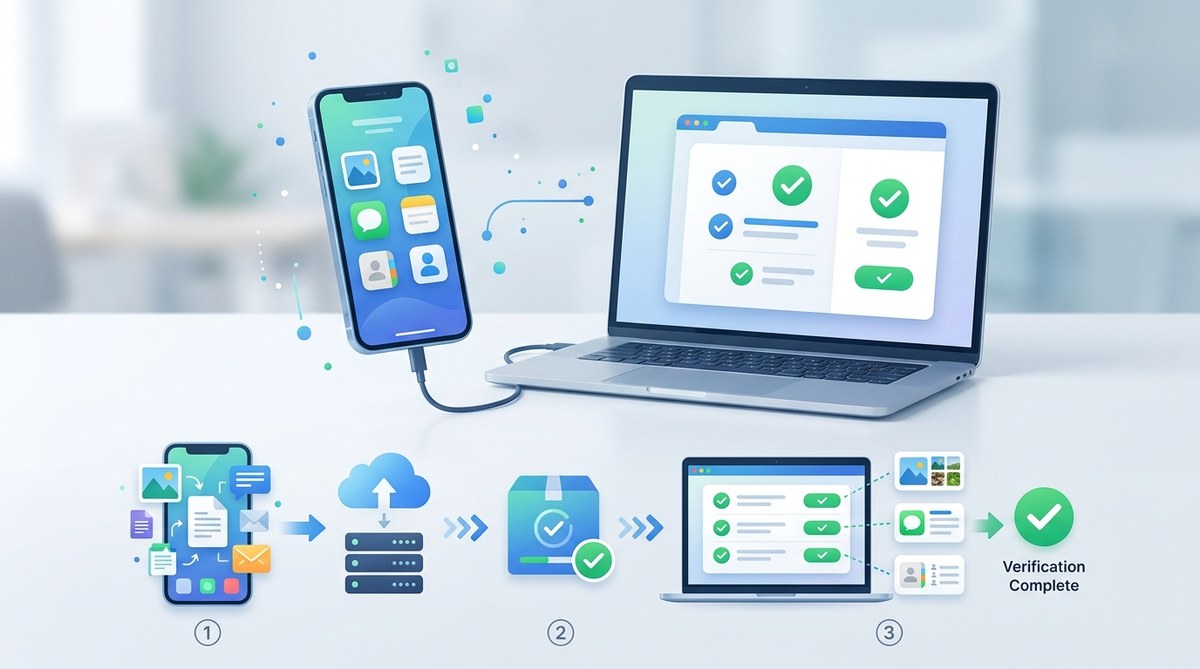
你花了半小時把手機照片、聯絡人和LINE對話全部備份,覺得總算可以放心了。但你有沒有想過,萬一哪天真的需要還原,才發現備份檔案根本打不開?這種情況比你想像中更常見。備份不是終點,確認備份檔案完整可用才是真正的保障。
手機備份驗證方法的核心在於三個層面:檔案完整性、資料可讀性與還原測試。本文將逐步教你檢查備份檔案是否損毀、確認照片與文件能否正常開啟,以及如何在安全環境下模擬還原。只要花15分鐘做完這三步,你就能真正安心。別等到換手機或資料遺失才後悔,現在就學會驗證你的備份。
為什麼備份驗證比備份本身更重要
很多台灣用戶習慣把照片丟進Google相簿,或把LINE對話備份到電腦,然後就再也不管了。問題是,備份過程中可能發生網路中斷、儲存空間不足、甚至檔案格式轉換錯誤。這些問題不會在備份完成時發出警告,只會在你想還原的時候才浮現。
舉個例子。你在2026年初換了一支新手機,準備從舊手機的備份還原所有資料。結果發現備份檔案夾裡有一半的照片無法讀取,LINE的備份檔也顯示「格式不支援」。這種情況不是少數。根據資料救援業者的統計,超過三成的備份檔案其實都存在不同程度的損毀問題。
所以,學會一套可靠的手機備份驗證方法,是保護你數位回憶的第一步。
3步驟快速驗證你的備份檔案
以下這套流程適用於iPhone和Android手機,無論你是用iCloud、Google Drive、電腦本機備份,還是第三方軟體,都可以直接套用。
步驟1:檢查備份檔案的完整性
這是最基礎的一關。你要確認備份過程沒有被中斷,檔案大小和數量都正確。
- 先對比原始手機上的資料總量與備份檔案的大小。如果你手機裡有50GB的照片,備份檔案卻只有10GB,那肯定有問題。
- 檢查備份檔案的副檔名。照片應該是.jpg或.heic,文件可能是.pdf或.docx。如果看到奇怪的副檔名,例如.tmp或.part,表示檔案可能沒有完整下載。
- 用電腦或手機的檔案管理器,隨機打開幾個檔案夾,確認裡面的檔案數量是否合理。例如你手機上「2025年聖誕節」資料夾裡有200張照片,備份裡也應該接近這個數字。
如果你的備份是壓縮檔(例如.zip或.rar),試著解壓縮一次。解壓縮過程中如果跳出錯誤訊息,代表壓縮檔本身已經受損。
步驟2:隨機抽樣測試檔案可讀性
檔案大小沒問題不代表內容可以正常開啟。這一步是真正考驗備份品質的地方。
- 從備份檔案中隨機挑選10到20個檔案,包含照片、影片、文件,以及應用程式備份檔(如LINE對話備份)。
- 直接在備份目的地(例如電腦或外接硬碟)嘗試開啟這些檔案。如果照片顯示「無法預覽」,影片播放到一半卡住,或文件亂碼,你的備份就有風險。
- 特別注意那些你覺得「應該沒問題」的檔案。很多時候,越舊的檔案越容易因為格式變更而無法讀取。
專家小提醒:不要只測試今天或昨天的備份。隨機挑選不同日期的檔案,例如三個月前、半年前、甚至一年前的照片。檔案格式的相容性問題往往在跨年度的備份中才會顯現。
步驟3:在安全環境下模擬還原
這是最終極的測試。你不需要真的把資料還原到手機上,但可以用一台舊手機或電腦來模擬流程。
- 如果你有備用手機,直接在那支手機上執行一次完整的還原流程。不用擔心會覆蓋現有資料,因為備用手機通常是空的。
- 如果沒有備用手機,可以在電腦上用模擬器或虛擬機器進行測試。例如Android用戶可以用BlueStacks,iPhone用戶可以用iMazing。
- 重點是確認還原後的照片、聯絡人、行事曆、應用程式資料都能正常使用。特別注意LINE對話的還原,因為它的備份格式比較特殊。
如果這三步都順利通過,你的手機備份驗證方法就算過關了。
常見的備份驗證錯誤與正確做法
很多人會不小心踩到一些陷阱。以下表格整理了三種最常見的錯誤,以及該怎麼修正。
| 常見錯誤 | 為什麼危險 | 正確做法 |
|---|---|---|
| 只看檔案大小,不檢查內容 | 檔案大小正常但內容可能空白或損毀 | 至少打開5個隨機檔案確認內容 |
| 只測試最近一次備份 | 舊備份可能因為格式更新而無法讀取 | 每月測試一次不同時間點的備份 |
| 從未模擬還原流程 | 備份工具本身可能有相容性問題 | 每年至少做一次完整還原測試 |
手機備份驗證方法中該注意的細節
除了上述三步驟,還有一些容易被忽略的重點。
- 備份時間戳記:每次備份完成後,記錄下日期和時間。如果你發現某次備份的檔案修改日期和手機上的時間對不上,可能表示備份過程有延遲或中斷。
- 跨平台備份的編碼問題:如果你從Android備份到Windows電腦,或是從iPhone備份到Mac,要注意檔案名稱可能因為編碼不同而出現亂碼。台灣用戶特別要注意繁體中文的檔案名稱。
- 應用程式專屬備份:LINE、WhatsApp、Telegram這些即時通訊軟體的備份格式通常不通用。例如LINE的備份檔只能還原到同一個LINE帳號,而且有時效限制。務必在備份完成後立即測試一次。
建立你的定期驗證習慣
手機備份驗證方法不是做一次就結束的事。建議你建立一個簡單的節奏:
- 每個月第一個週末:執行步驟1和步驟2,檢查檔案完整性和可讀性。
- 每季(三個月)一次:執行步驟3,在備用手機或電腦上模擬還原。
- 每年更換手機時:做一次完整的全流程驗證,包括所有應用程式的資料。
這樣做的好處是,即使某次備份出了問題,你也能在最短時間內發現,並且有足夠的時間重新備份。
當驗證失敗時該怎麼補救
如果你的手機備份驗證方法發現了問題,先不要慌。以下是幾個補救方向:
- 重新備份:最直接的方法。刪除舊的備份檔案,重新做一次完整的備份,然後立刻驗證。
- 檢查儲存裝置:如果你把備份放在外接硬碟或SD卡,可能是儲存裝置本身出了問題。試著把檔案複製到另一個裝置,看看能不能正常讀取。
- 使用修復工具:有些損毀的檔案可以用專門的修復軟體救回來。例如照片可以用Stellar Repair for Photo,文件可以用Recuva。但這只能當作最後手段,不應該依賴。
- 求助專業:如果資料真的非常重要,例如婚禮照片或重要文件,建議找專業的資料救援公司。台灣有不少這類服務,但費用不低。
更好的做法是,在問題發生之前就預防。你可以參考我們整理的全面掌握手機資料備份方法,確保重要資訊永不遺失,建立更穩固的備份習慣。
備份驗證的進階技巧
如果你希望更徹底地確保資料安全,可以試試以下進階做法。
- 使用雜湊值比對:進階用戶可以在備份完成後,用手機或電腦計算檔案的MD5或SHA-256值。還原時再計算一次,如果兩個值一模一樣,代表檔案完全沒有改變。這是最嚴格的驗證方式。
- 多點備份交叉驗證:不要把雞蛋放在同一個籃子裡。同時使用iCloud和Google Drive備份同一批照片,然後比對兩個備份的檔案數量和大小。如果兩邊一致,資料安全的機率就高很多。
- 還原日記:每次成功還原後,簡單記錄一下還原了哪些資料、花了多少時間、有沒有遇到問題。這份記錄在你下次換手機時會非常有用。
讓備份驗證成為你的日常習慣
手機備份驗證方法其實不難,關鍵在於持續執行。你可以把驗證流程放進你的行事曆,就像定期檢查輪胎胎壓或更換水過濾器一樣。每次驗證成功,就給自己一個小小的成就感。畢竟,保護你的數位回憶,就從確認備份檔案完整可用開始。
現在就拿起你的手機,打開備份檔案,花15分鐘做完這三個步驟。你會發現,真正的安心來自於親手確認,而不是單純相信備份工具。當下次換手機或不小心刪錯檔案時,你就會感謝今天做了驗證的自己。