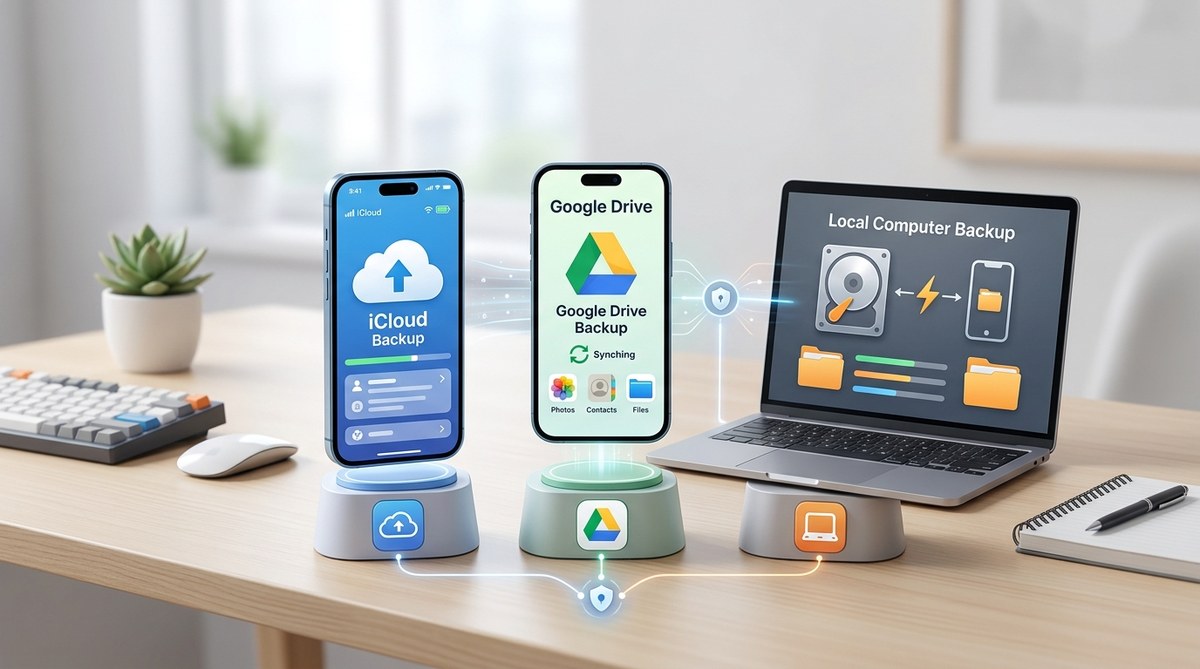
你的手機裡有多少重要資料?從工作簡報、家人合照,到小朋友的成長影片,每一筆資料都承載著珍貴回憶。但大多數人只有等到手機遺失或故障時,才驚覺自己從未認真思考過備份這件事。
iCloud、Google雲端和電腦本機是三大主流手機備份方案。iCloud與蘋果生態系整合最強,但跨平台使用不便;Google雲端容量彈性高,搜尋照片功能強大;電腦本機最安全且無月費,但需要手動操作。本文從價格、容量、便利性、還原速度四大面向做手機備份比較,幫你找出最適合自己的備份策略。
為什麼你需要認真看待手機備份
很多人覺得手機備份很麻煩,或者認為「手機又沒壞,幹嘛浪費時間」。但實際情況是,手機可能在任何時候出狀況。
例如你在外面吃飯,手機不小心掉進水裡;或者走在路上被騎機車的人撞到,手機摔到路面螢幕碎裂。更常見的是,手機突然無法開機,送修後店家告知主機板燒壞,資料全部救不回來。
根據2026年的統計,台灣每年有超過百萬人次因為手機故障或遺失而痛失資料。這些案例中,至少有六成的人完全沒有備份習慣。
所以問題不是「要不要備份」,而是「要用哪一種備份方案」。接下來我們就來比較三種最常見的手機備份方式。
iCloud:蘋果用戶的懶人備份首選
如果你使用的是iPhone,iCloud應該是你最先接觸到的備份服務。它的最大優點就是「全自動」。只要手機連上WiFi並插著電,iCloud就會在夜間自動備份你的資料。
iCloud的優勢
- 與蘋果裝置完美整合,不需要額外設定
- 自動備份功能讓人很容易養成習慣
- 還原流程簡單,換新手機時登入帳號就能回復
iCloud的缺點
- 免費容量只有5GB,對於現代人來說根本不夠用
- 價格不算便宜,升級到2TB每月要花不少錢
- 在Windows或Android裝置上使用體驗很差
如果你手邊只有蘋果裝置,iCloud確實是很方便的選擇。但如果你的生活圈涵蓋了Windows電腦或Android裝置,iCloud的封閉性就會帶來困擾。
Google雲端:跨平台使用者的最佳夥伴
Google雲端備份的核心是Google One訂閱服務。它提供從100GB到2TB不等的容量方案,而且可以跨裝置使用。
Google雲端的優勢
- 跨平台支援最強,iPhone、Android、Windows、Mac都能用
- Google相簿的AI搜尋功能極強,可以搜尋「狗狗」、「沙灘」等關鍵字找到照片
- 價格比iCloud便宜一些,100GB方案每月只要一杯手搖飲的價格
Google雲端的缺點
- iPhone上的備份整合度不如iCloud完整
- 自動備份功能需要手動開啟,不像iCloud那麼無感
- 部分資料(如App設定)無法完整備份
如果你同時使用多個品牌的裝置,Google雲端是比較友善的選擇。但如果你是純蘋果用戶,它只能當作輔助備份方案。
電腦本機備份:最安全但最需耐心
回到最傳統的方式:把手機接上電腦,透過iTunes或Finder(Mac)備份到硬碟。這種方法不需要月費,而且資料完全掌握在自己手中。
電腦本機的優勢
- 完全免費,只需要硬碟空間
- 備份檔案完全離線,不會有雲端帳號被盜的風險
- 備份內容最完整,包含App資料和系統設定
電腦本機的缺點
- 需要手動操作,無法自動執行
- 硬碟故障時備份也會跟著消失
- 還原時需要電腦在身邊,無法隨時隨地回復
專家建議:如果你選擇電腦本機備份,建議同時搭配一顆外接硬碟或NAS(網路儲存設備)。這樣即使主硬碟壞掉,還有另一份備份可以還原。
三種方案的價格與容量全面比較
為了讓你更清楚了解各方案的差異,這裡整理了一份比較表:
| 項目 | iCloud | Google雲端 | 電腦本機 |
|---|---|---|---|
| 免費容量 | 5GB | 15GB | 無上限(看硬碟) |
| 最低付費方案 | 每月約30元(50GB) | 每月約15元(100GB) | 0元(自備硬碟) |
| 2TB月費 | 約300元 | 約250元 | 無月費 |
| 自動備份 | 支援(需WiFi+充電) | 支援(需手動開啟) | 不支援 |
| 還原速度 | 中等(看網路) | 中等(看網路) | 快速(USB連接) |
| 跨平台支援 | 差(限蘋果生態) | 佳(全平台) | 普通(看軟體) |
| 資料安全性 | 中等(雲端風險) | 中等(雲端風險) | 高(完全離線) |
你應該備份哪些資料?
不管選擇哪一種方案,有些資料是必須優先備份的:
- 照片和影片:這些最佔空間,但也是最有價值的回憶
- 聯絡人:換手機時聯絡人遺失會很麻煩
- 行事曆行程:很多人的行程只存在手機裡
- 備忘錄或記事:重要工作筆記、帳號密碼等
- App資料:遊戲進度、對話記錄等
另外要提醒的是,如果你打算從iPhone換到Android,或者反過來,這些備份方案可能無法完整轉移資料。這時候你需要更專業的工具來處理。
如何挑選最適合你的備份方案
選擇備份方案其實不難,你可以依照自己的使用習慣來決定:
- 如果你是純蘋果使用者:以iCloud為主,電腦本機為輔。iCloud負責自動備份,電腦定期手動備份當作保險。
- 如果你使用多品牌裝置:以Google雲端為主,iCloud只備份蘋果專屬功能。電腦本機視情況使用。
-
如果你很重視隱私:以電腦本機為主,搭配外接硬碟做雙重備份。雲端服務只當作輔助。
-
如果你預算有限:先用Google雲端的15GB免費方案,搭配電腦本機定期備份。等容量不夠用再升級。
備份時最常見的三個錯誤
很多人即使有備份習慣,也常常犯這些錯誤:
- 只看備份,不測試還原:備份做得再漂亮,如果無法還原就是白做工。建議每三個月嘗試還原一次,確認檔案完整可用。
- 只做一份備份:硬碟會壞,雲端帳號可能被盜。至少要有兩份不同媒介的備份才安全。
- 忽略備份來源:如果你同時備份到iCloud和Google雲端,但兩邊都是從同一台手機上傳,那手機故障時兩份備份都會失效。正確做法是讓其中一份備份來自電腦。
混合策略才是王道
從2026年的角度來看,最理性的手機備份策略其實是「混合使用」。不是「iCloud vs Google雲端」的單選題,而是兩者並存。
舉例來說,你可以這樣安排:
- iCloud負責日常自動備份,確保最基本的還原能力
- Google雲端專門存放照片和影片,利用強大的搜尋功能
- 電腦本機每兩個月備份一次完整資料,當作最後防線
這樣的組合雖然需要花一點時間設定,但長期來看是最穩妥的方式。
如果你還想要更深入了解如何管理手機備份流程,可以參考這篇
給自己的資料一份安心保障
手機資料的價值遠高於手機本身。一台iPhone可以用兩三年,但裡面儲存的家人照片、工作文件、小孩的成長記錄,都是無法用金錢衡量的。
與其等到手機出問題才後悔,不如現在就花十分鐘設定備份方案。你可以從最簡單的自動備份開始,慢慢建立完整的備份習慣。當你下次換手機時,就會慶幸自己當初有做好備份。