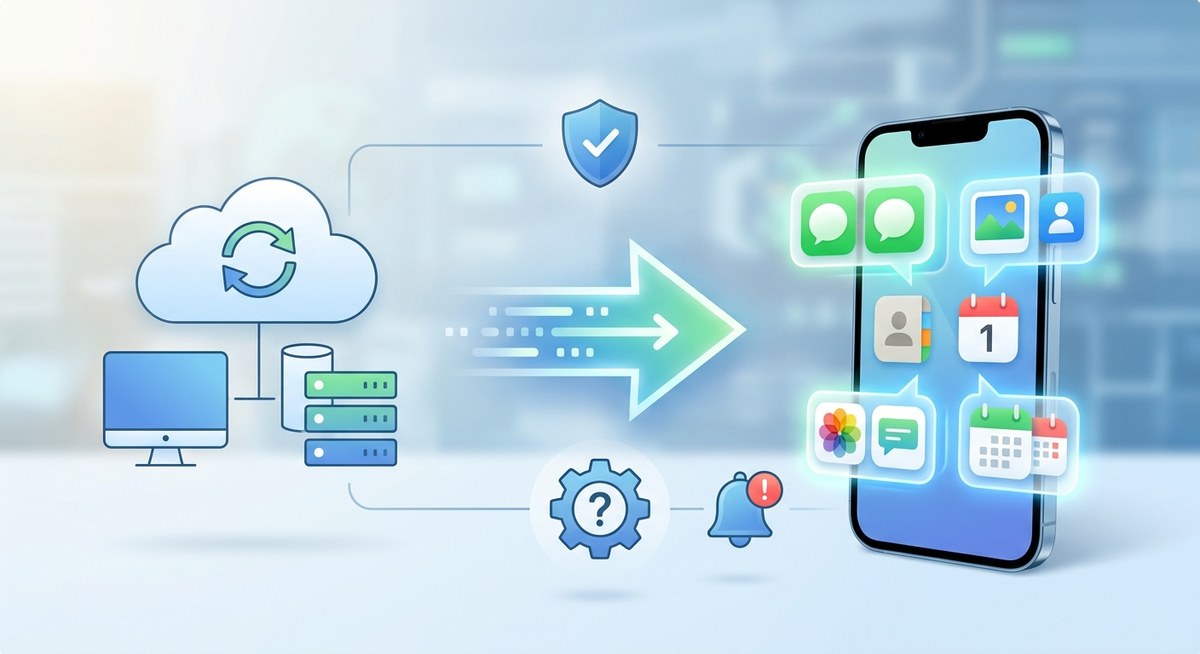
如果你的手機資料突然不見或需要清空資料時,掌握一套有效的還原方法就變得非常重要。無論是因為誤刪、系統更新或要換新手機,快速找回或還原資料都能幫你省下不少時間和心力。這篇文章將介紹幾種實用的還原技巧,幫助你在不同情況下都能順利完成手機資料的還原工作。
掌握正確的資料還原方法可以讓你在資料遺失或需要清除手機資料時,快速且完整地恢復重要內容。選擇適合自己手機類型和情境的技巧,確保資料安全無虞,讓手機使用更安心。學會備份與還原流程,是每個手機用戶必備的技能。’
多角度掌握手機資料還原的核心技巧
資料還原的方式因手機品牌、作業系統和情境不同而異。以下整理幾個實用的步驟與建議,讓你可以依照實際需要選擇合適的方法。
1. 利用官方備份工具進行資料還原
許多手機品牌都提供官方的備份與還原方案。這些工具使用方便,且能確保資料完整。
- Android用戶:可以透過 Google帳號的同步功能來備份聯絡人、日曆、相片等資料。若需要還原,只需登入相同帳號,資料會自動同步到新裝置。
- iPhone用戶:使用 iCloud 或 iTunes(Finder)進行備份,還原時只需選擇相應的備份檔案,即可快速還原所有資料。
2. 使用專業資料恢復軟體
遇到資料刪除或資料損壞時,專業的資料恢復工具可以幫助你找回誤刪的檔案。
- Android工具:像是 FonePaw Android資料恢復 或 Dr.Fone for Android 都是常用選擇。這些軟體能掃描手機存儲空間,找出已刪除但尚未被覆蓋的資料。
- iOS工具:如 Tenorshare UltData for iOS 或 iMobie PhoneRescue 可以幫助你從iCloud或iTunes備份中找回資料。
專家建議:在資料意外遺失後,立即停止使用手機,避免新資料覆蓋掉已刪除的檔案。越早進行恢復越有成功機率。
3. 利用雲端服務進行資料同步與還原
除了官方備份外,很多第三方雲端服務也能協助資料的存取與還原。
- Google雲端硬碟:可以備份相片、文件、聯絡人等資料,並在需要時下載或同步到新手機。
- Dropbox、OneDrive:提供類似功能,方便跨裝置存取資料。
4. 手動備份資料避免遺失
為了避免資料在突發狀況中損失,建議養成定期備份的習慣。
- Android用戶:可以將重要資料複製到電腦或外接儲存裝置。
- iPhone用戶:利用iCloud或電腦上的iTunes進行備份。
5. 注意資料還原過程中的常見錯誤
| 技巧 | 常見錯誤 | 解決方案 |
|---|---|---|
| 選擇錯誤的備份檔案 | 還原到錯誤的備份版本 | 確認備份日期與內容,選擇正確檔案 |
| 忽略資料同步設定 | 重要資料未同步到雲端或備份中 | 完成資料備份後再進行還原 |
| 使用非官方或不信任軟體 | 資料可能受到風險或損壞 | 使用可信賴的資料恢復工具 |
| 忽略備份前的資料安全措施 | 資料可能被覆蓋或遺失 | 進行資料備份前,先做好資料清理 |
另外提醒:如果你需要完整清除手機資料,建議先進行資料備份,確保重要資料不會遺失。
適合你的資料還原方案選擇指南
不同的情境需要不同的還原策略。以下列出常見情境與推薦方法,幫助你快速找到適合的解決方案。
- 誤刪資料或系統崩潰:使用專業資料恢復軟體,搭配手機的USB連接進行掃描。
- 換新手機或重置手機:利用官方備份工具或雲端同步來快速還原。
- 資料遺失在雲端或伺服器:直接從雲端下載備份資料或透過第三方恢復軟體找回。
- 需要安全清除所有資料:使用手機的「恢復出廠設定」功能,並在操作前做好備份。
如何確保資料完整與安全
在進行資料還原時,務必確認以下幾點:
- 使用可靠的工具或官方備份方案
- 在操作前備份目前資料
- 避免在資料還原過程中中斷或關閉裝置
- 完成後確認資料是否完整顯示
專家提醒:備份資料時,要選擇安全且可信的渠道,避免資料外洩或損壞。
重拾手機資料的安心感
資料的還原並非難事,只要掌握正確的技巧和流程,就能在資料遺失或系統重置時迅速恢復。建議你定期備份,並保持工具與系統的更新,這樣就能在需要時從容應對各種突發狀況。
讓我們將這些方法融入日常使用習慣中,確保你的手機資料永遠都在掌握之中。無論是重要的聯絡人、照片還是應用資料,都能安全且完整地回到你的手中。