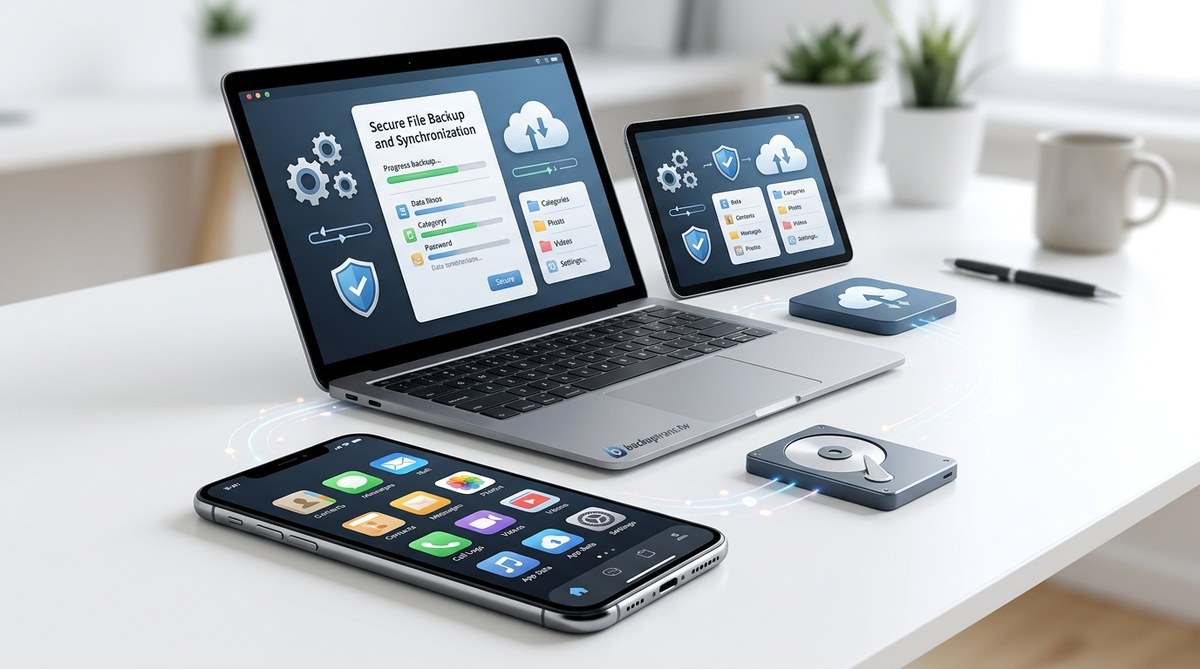
手機裡的照片、聯絡人、LINE聊天記錄,每一樣都是生活的一部分。但多數人都是在手機壞掉、遺失或不小心摔壞之後,才開始懊惱「為什麼當初沒有好好備份」。與其等到悲劇發生,不如現在就花半小時,跟著這份手機備份清單,把最重要的資料依序保護好。這份清單不分iPhone或Android,全部通用。
手機備份不用一次到位,但一定要有優先順序。最該先救的是照片、聯絡人、LINE與WhatsApp對話、備忘錄、行事曆、App資料與設定。雲端備份雖然方便,但本機電腦備份更安心。2026年建議採用雲端加本機的雙軌制,並定期檢查備份檔是否完整。
為什麼你的手機備份清單總是缺東缺西?
很多人以為手機備份就是「按一下同步」,但實際上,手機裡不同類型的資料,散落在不同的App和系統服務中。有些人只開了iCloud照片同步,結果換手機時才發現LINE的聊天記錄全部不見了。也有人以為Android手機登入Google帳號就萬無一失,卻漏掉了「只有存在手機本體」的資料夾檔案。
手機備份清單的真正意義,是幫你建立一套「就算手機瞬間消失,生活也能繼續」的機制。這不是要你變成備份狂人,而是用最少的力氣,守住最重要的回憶與資料。
手機備份清單第一優先:照片與影片
照片和影片通常是手機儲存空間的最大宗,也是最容易勾起情感連結的資料。2026年,無論是iPhone的「原況照片」還是Android手機的高畫質錄影,單一檔案動輒數十MB甚至數GB。若不慎遺失,那可不是「少幾張照片」這麼簡單,而是整段人生的紀錄化為烏有。
用雲端相簿自動備份
Google相簿和iCloud照片是目前最主流的選擇。你只要設定好自動備份,之後拍完照、連上Wi-Fi,手機就會默默把照片上傳到雲端。但要注意,Google相簿在2021年後已取消「高畫質無限儲存空間」的優惠,現在所有照片都會計入Google帳號的15GB免費空間。若你的照片量很大,可能需要考慮加購Google One方案。
如果你不想花錢買雲端空間,也可以參考如何確認手機備份檔案完整無損?3步驟驗證教學,確認備份檔案的完整性。
本機備份當作第二道防線
雲端雖然方便,但「雞蛋不要放在同一個籃子裡」。建議至少每個月,把照片用傳輸線連到電腦,複製到硬碟或電腦的「照片」資料夾中。這動作不難,但很多人就是會忘記。你可以設定行事曆提醒,每個月的第一個週末,花十分鐘把這個月拍的照片拉進電腦。
聯絡人與行事曆:換機時最容易出錯的環節
聯絡人大概是僅次於照片,最常被拿來測試備份有沒有做好的資料。多數人會同步到Google聯絡人或iCloud,但問題是,你的聯絡人可能分散在好幾個地方:公司信箱、個人Gmail、Facebook同步、甚至是Line的備份。
統一集中管理聯絡人
建議你只保留一個主要的聯絡人來源,例如Google聯絡人。然後把其他服務的聯絡人匯出成vCard檔案,再匯入到主要來源。這樣做的好處是,日後不管換哪一支手機,只要登入同一個Google帳號,聯絡人就會自動回來。
行事曆也一樣。如果你有訂閱氣象、班表或朋友的生日提醒,這些資料通常存在雲端。只要確認行事曆有開啟同步,基本上不太會出問題。比較容易忽略的是「本機行事曆」,有些從舊手機轉移過來的行程,可能只存在手機本體,不會自動上傳雲端。
LINE與WhatsApp訊息:許多人忽略的備份黑洞
LINE在台灣是全民必備的通訊軟體,裡面的對話記錄、長輩圖、工作討論、甚至客戶報價,都極具價值。但LINE的備份機制一直以來都讓不少人頭痛。iOS和Android的LINE備份方式不同,而且轉移時常有額外眉角。
LINE備份的基本步驟
- 打開LINE,點選「主頁」→「設定」→「聊天」→「備份與還原聊天紀錄」。
- 點選「備份到iCloud」或「備份到Google雲端硬碟」,確認備份時間是最近的。
- 若手機空間允許,建議另外使用LINE的「匯出聊天紀錄」功能,把重要對話存成文字檔。
但要注意,LINE的備份有時會失敗,尤其是當聊天記錄非常龐大時。若你常常遇到手機資料備份失敗怎麼辦?5個常見問題與解決方法這類狀況,建議先清理LINE的快取,再重新備份。
WhatsApp在台灣的使用率雖然不如LINE,但若有國外親友,同樣重要。WhatsApp的備份邏輯與LINE類似,iOS用iCloud,Android用Google Drive。設定好之後,記得去確認備份頻率是「每天」。
App資料與遊戲進度:比你以為的還重要
很多人換手機後,最困擾的不是照片不見,而是「遊戲進度沒了」或「App的登入狀態要重新設定」。2026年,多數手機遊戲都有帳號綁定,但仍有部分單機遊戲的紀錄只存在本機。
遊戲進度與App設定
- 遊戲進度:確認你玩的遊戲是否支援Facebook、Google Play Games或Game Center綁定。若有,先綁定再說。
- App設定:有些App(例如記帳軟體、健身追蹤)允許匯出資料。進到App的設定中,找找看有沒有「匯出備份檔」的選項。
- 雙重驗證:對於支援密碼管理的App(例如密碼管理器),請務必開啟雲端同步,否則換機後會進不去。
若你是重度手遊玩家,或是在不同裝置間切換,可以參考2026年手機備份最佳實作全攻略,裡面有更深入的遊戲與App資料備份策略。
手機備份清單比較表:雲端、本機與自動備份
為了讓你更清楚不同備份方式的差異,這裡直接整理成表格,方便你對照自己的需求。
| 備份類型 | 優點 | 缺點 | 適合對象 |
|---|---|---|---|
| iCloud / Google雲端 | 自動上傳、免手動 | 免費空間小、速度受網路影響 | 輕量使用者、預算有限者 |
| 電腦本機備份 | 容量大、速度快、可完整還原 | 需要手動執行、需準備傳輸線 | 重視資料安全、手機容量大者 |
| 雲端+本機雙軌制 | 最安全、幾乎萬無一失 | 需要花時間維護、可能需付費 | 對資料極度重視、商務人士 |
專家建議:不要只依賴單一備份方式。2026年的手機備份新趨勢,是「雲端存日常,本機存完整」。也就是說,日常拍照靠雲端自動同步,但每個月或每季,還是要用電腦做一次完整的本機備份,這樣才能涵蓋所有類型的資料。
自動備份設定:2026年一定要開啟的功能
現代手機都內建自動備份功能,但很多人根本沒去設定。iPhone的iCloud備份、Android的Google One備份,只要開啟,就會在手機充電並連接Wi-Fi時,自動備份整支手機。
如何設定自動備份
- iPhone用戶:前往「設定」→「你的名字」→「iCloud」→「iCloud備份」→開啟「iCloud備份」。建議在「自動備份」開啟的狀態下,讓手機在夜間充電時自動執行。
- Android用戶:前往「設定」→「系統」→「備份」→開啟「備份到Google雲端硬碟」。不同品牌(如三星、小米、OPPO)可能會有額外的備份選項,建議都打開。
自動備份的好處是「無感」,你不用記得這件事,手機就會自己處理。但要注意,自動備份不等於萬無一失。若你的iCloud或Google帳號空間已滿,備份就會失敗。所以請定期檢查備份狀態,確認最後一次備份時間是「今天」或「昨天」。
若你是iPhone與Android雙系統使用者,2026年有更多跨平台備份工具可以選擇,可以參考2026年最簡單的iPhone與Android跨平台備份方案。
檢查備份:備份不等於還原成功
這是手機備份清單中最關鍵、也最容易被忽略的一步。很多人以為「我有開備份」,但等到真的要還原時,才發現備份檔是壞的、或是備份時間太久遠。
每月檢查備份檔
每個月找一天,花五分鐘檢查一下你的備份狀態:
– iPhone:前往「設定」→「你的名字」→「iCloud」→「管理帳號儲存空間」→「備份」,確認最近一次備份時間。
– Android:前往「Google帳號」→「備份」,確認「最近備份」時間。
如果真的不幸遇到手機遺失或損壞,需要還原時,可以參考如何快速還原手機資料確保無損失這篇教學,避免臨時手忙腳亂。
2026年手機備份常見錯誤:你中了幾個?
最後,來看看幾個2026年依然常見的備份錯誤。這些錯誤可能導致你的備份白做,務必避開。
- 只開雲端同步,沒開備份:很多人以為照片有同步到Google相簿就沒事了,但同步不等於備份。若你在手機上刪除照片,雲端也會同步刪除。真正的備份是「額外」複製一份到另一個地方。
- LINE備份只做一次:LINE的聊天記錄是持續成長的,建議每個月手動備份一次,尤其是手機即將沒電或準備換機時。
- 忽略「其他」儲存空間:手機裡除了照片和App,還有「系統資料」、「快取」和「其他」。這些資料有時佔了數GB,但往往不在備份範圍內。定期清理手機垃圾,可以讓備份更順暢。
- 從來不測試還原:備份了十次,但從沒還原過。等到真的需要還原時,才發現根本不會操作,或是備份檔無法使用。建議每半年,至少練習一次將備份檔還原到舊手機上。
若你發現自己常犯這些錯誤,可以參考手機備份的5個致命錯誤,你中了幾個?來做修正。
用手機備份清單,守護你的數位生活
手機備份沒有你想像中複雜,但也沒有你想像中簡單。2026年的手機備份,重點不再是「有沒有備份」,而是「有沒有正確、完整、可驗證的備份」。從今天開始,就照著這份手機備份清單,先從照片和聯絡人開始,逐步建立起屬於你的備份習慣。不需要一次到位,但求每個月都有進度。當你下次換手機,或是手機不小心泡水時,你會慶幸自己當初有花時間做好這件事。